完成以下步骤来发布资源:
- 在“资源生成器”选项卡上,单击“发布”面板中的“发布资源”
 以打开“发布资源”对话框:
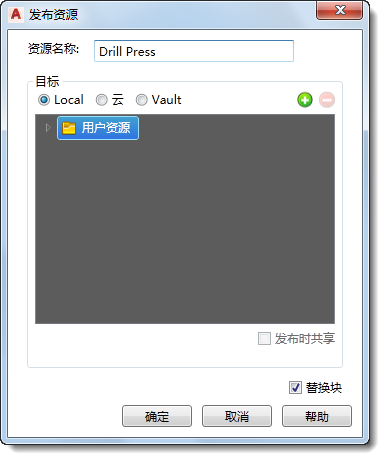
- 指示要将资源发布到的位置。默认情况下,资源将发布到“用户资源”库。如果要为已发布资源指定其他文件夹,请在“用户资源”文件夹上单击鼠标右键,然后从弹出式关联菜单中选择“新建”,或者单击
 。新文件夹将显示为“用户资源”文件夹中的一个子文件夹。键入新文件夹名称并按 Enter 键。
注: 如果列表包含空文件夹,则可以单击
。新文件夹将显示为“用户资源”文件夹中的一个子文件夹。键入新文件夹名称并按 Enter 键。
注: 如果列表包含空文件夹,则可以单击 将其删除。无法删除包含子文件夹的文件夹。在某个文件夹上单击鼠标右键可以打开“浏览”关联菜单选项,该选项可以在“Windows 资源管理器”中打开选定的文件夹。
- 在指定默认的“用户资源”文件夹或者为资源创建新的子文件夹后,请选择要将该资源发布到的位置:本地、云或 Vault。使用“添加”
和“删除”
按钮可以管理云文件夹。
- 如果您要与云中的其他用户共享资源,请选择“发布时共享”。清除该框可让资源保持私有。如果资源可共享,则其他用户可以在“Factory 资源仓库”中对其进行评级或添加注释。
注: 也可以使用“Factory 资源仓库”启用和禁用共享资源功能。
- 如果您要使用新发布的资源自动替换用于创建资源的块,请选中“替换块”复选框。
- 单击“确定”以将资源添加到“Factory 资源”库,并关闭“发布资源”对话框。
- 在“资源生成器”选项卡上,单击“退出”面板中的“完成资源生成器”
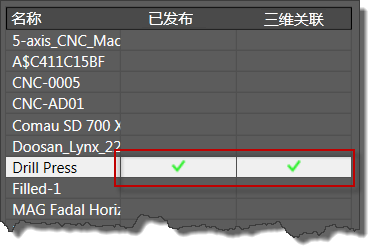
 以退出环境。在“块浏览器”对话框的“已发布”列中,将添加一个绿色复选标记。
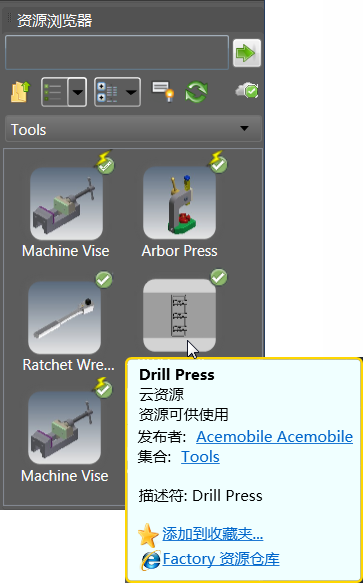
发布后,该资源将可用于在“资源浏览器”中下载。通过适用于基于云的资源的浏览器也可访问“Factory 资源仓库”。