创建资源标记
可以在 Inventor Factory 布局中放置的资源上以及导入的模型和部件上创建资源标记。请执行以下操作来创建资源标记。
- 在功能区上,单击 “选项板”
 “Factory 特性”。
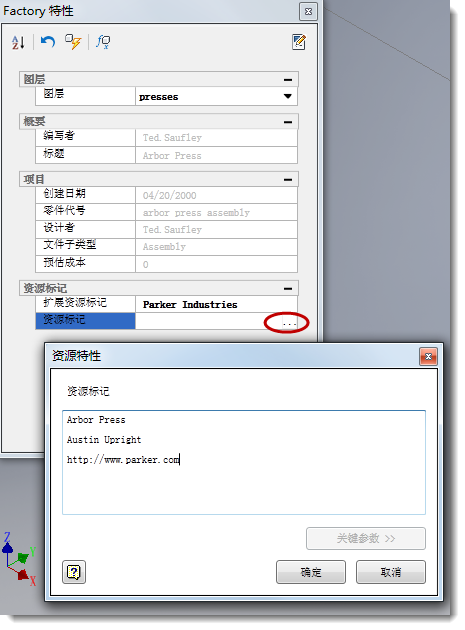
 - 在布局中,单击您要为其创建资源标记的资源。资源的特性将会显示在“Factory 特性”选项板中。
- 在“资源标记”字段中键入标记信息。如果该字段无法容纳这些信息,请单击省略号 (...) 以打开“资源标记”窗口,然后输入文字。“扩展资源标记”字段也可用于添加其他信息。您可以在文字中包含 Internet 链接。
- 单击选项板顶部的“更新”图标以保存标记。
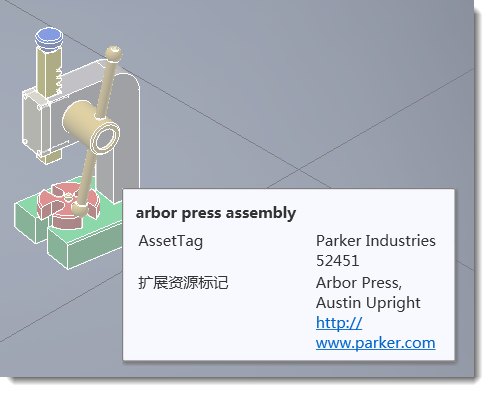
- 将光标悬停在布局中的该资源上以查看新标记信息。
编辑现有资源标记
请执行以下操作来编辑现有资源标记。
- 打开“Factory 特性”选项板。
- 单击布局中的该资源以在选项板中查看其特性。
- 对“资源标记”和/或“扩展资源标记”字段进行更改。
- 单击选项板顶部的“更新”图标。
删除资源标记
若要删除资源标记,请完成编辑资源的步骤,但之后要选中并删除标记文字以清除“资源标记”和“扩展资源标记”字段。
如何在布局中搜索资源标记
“搜索”功能可帮助您查找具有特定资源标记、描述符或者这两者的所有资源或插入的零部件。只需输入标注的一部分进行搜索即可,并且大写字符和小写字符均接受。
若要执行搜索,请执行以下操作:
- 在“Factory”功能区的“Factory 零部件”面板中单击
 “搜索”。“资源实例搜索”对话框将会显示。
 - 单击该对话框顶部“所有 Factory 数据”右侧的下拉箭头,并选择“仅资源标记”。
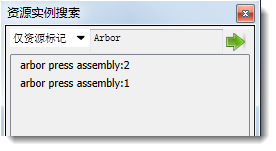
- 在下拉箭头的右侧,输入标记内容的所有或部分文字,然后按 Enter 键。将显示与该资源标记关联的资源或零部件的名称,该名称与在浏览器中显示的名称相同。