可以使用多个源中的零部件数据来填充 Factory 布局。可以从系统资源标准件库和用户资源标准件库插入零部件,也可以插入外部资源。外部资源表示未在 Factory 资源库中自定义和放置的任何数据。此类数据包括标准 Inventor 零件和部件文件,或者其他 CAD 产品中的文件。
Factory 资源库并不包含 Factory 布局部件所需的所有零部件。例如,最不常用的零部件不会发布到库中。对于这些情况,您可以直接将模型添加到布局中。
在布局原点处插入模型
完成以下步骤可将零部件自动放置并固定在布局原点 (0, 0, 0) 处。如果模型包含定义的插入点,则插入点将与布局原点对齐。
- 请依次单击
“Factory”选项卡
 “布局”面板
“插入模型”
“布局”面板
“插入模型”
 .
.
如果您在使用 Autodesk Vault,请单击 “Factory”选项卡
“布局”面板 ,然后单击“插入模型”旁边的向下箭头以选择“从 Vault 插入模型”
 .
注: 此选项仅当安装了 Vault 客户端时才可用。
.
注: 此选项仅当安装了 Vault 客户端时才可用。 - 在“插入模型”对话框中,浏览到文件夹位置,选择要插入到布局中的文件,然后选择“打开”。模型将会显示,并跟随光标移动。
- 单击鼠标右键,然后选择“在原点处固定插入”。
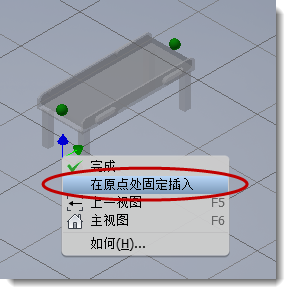
- 再次单击鼠标右键,然后选择“完成”以结束插入命令。
在特定位置插入模型
- 请依次单击
“Factory”选项卡
“布局”面板
“插入模型”
.
如果您在使用 Autodesk Vault,请单击 “Factory”选项卡
“布局”面板 ,然后单击“插入模型”旁边的向下箭头以选择“从 Vault 插入模型”
.
注: 此选项仅当安装了 Vault 客户端时才可用。
- 在“插入模型”对话框中,浏览到文件夹位置,选择要插入到布局中的文件,然后选择“打开”。
- 将选定零部件拖动到布局中的所需位置,然后单击鼠标左键。零部件将会显示在边框内。边框的边与零部件基准平面平行。插入点是与基准坐标系对齐的边框的角点。
在 Factory 布局部件中定位零部件时,您可以捕捉到以下对象:
- 网格:将零部件拖动到 Factory 地板上两条网格线的交点处,然后使用鼠标左键选择一次。必须启用“捕捉到网格”捕捉类型,才允许网格捕捉。
- 草图:将零部件拖动到布局中的草图实体上,然后使用鼠标左键选择一次。零部件可捕捉到端点、中点以及实体上。必须启用“捕捉到草图”捕捉类型,才允许草图捕捉。
- 曲面:将零部件拖动到现有资源的曲面,然后使用鼠标左键选择一次。使用此选项的示例包括:将装货箱放置在托盘上,或者将老虎钳放置在工作台上。必须启用“捕捉到曲面”捕捉类型,才允许曲面捕捉。
- 顶点或边:将零部件拖动到现有资源的顶点或边,然后使用鼠标左键选择一次。必须启用“捕捉到顶点或边”捕捉类型,才允许顶点或边捕捉。
- DWG 参考底图:将零部件拖动到工程图参考底图中的二维实体上,然后使用鼠标左键选择一次。零部件可捕捉到端点、中点以及实体上。必须启用“捕捉到 DWG 参考底图”捕捉类型,才允许参考底图捕捉。
- 点云:将零部件拖动到点云中的单个点处,然后使用鼠标左键选择一次。必须启用“捕捉到点云”捕捉类型,才允许点云捕捉。
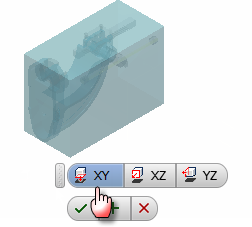
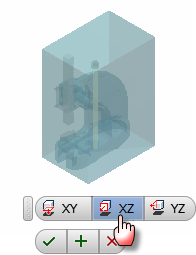
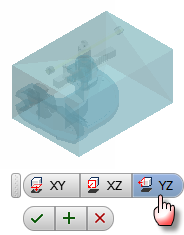
- 零部件将放置在 XY 平面中的默认方向上。若要调整方向,请选择
 或
或  小工具栏选项。
- 单击“确定”按钮
 放置零部件,或者单击“取消”按钮
  取消放置。单击“应用”按钮
  放置模型的多个副本,而不退出命令。
- 使用“重新定位”工具移动或旋转模型,然后按 Enter 键退出命令,或者继续放置模型的副本。
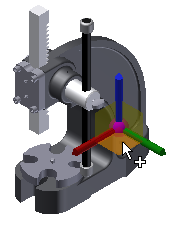 提示: 为了防止在布局中放置资源或插入模型后“重新定位”命令自动启动,请在“Factory 选项”对话框的“资源”选项卡中取消选中“放置零部件后启动‘重新定位’命令”复选框。
使用其他 CAD 系统中的模型
您可以从许多 CAD 系统中导入 Neutral 格式和原生文件格式的模型。Inventor 可转换模型几何图元数据并创建 Inventor 文件。
选择是将模型作为曲面导入还是作为实体导入
对于大多数模型,都可以选择是将其作为实体导入还是作为曲面导入。根据模型类型以及您计划如何使用它来选择最佳选项。
“组合曲面”选项可单独转换模型的每个面,并将它们收集到一曲面组中。该选项是默认设置,因为它可以忽略诸如缺少面和边之间存在间隙等问题。如果您不需要进行更改(例如添加孔),则使用组合曲面会更省力。
“实体模型”选项还会在转换过程中检查每个面的边。如果相邻面的边相接触,边将缝合在一起。如果一组面的所有边可以缝合在一起围成一个体积,则生成的就是实体。如果存在间隙或缺少面,则生成的是面和缝合曲面的集合。如果原始模型是部件,则会存在实体和曲面组合。如果需要修改资源或更改外观,则使用实体模型会更省力。
对于部件模型,还可以选择是将模型作为多实体导入还是作为包含各个零部件的部件导入。如果将模型作为部件导入,将为原始部件中的每个零件创建零件文件。使用多实体零件时,文件管理变得更简单,但您无法移动任何内容。对于诸如转盘等 Factory 资源,需要将模型作为部件导入,并将其显示在不同位置。
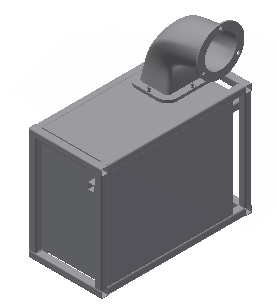
此风箱模型是作为多实体导入的。由于排气弯管是一个独立的实体,如果您需要其他零件,可以将其删除。您也可以关闭封盖的可见性以显示内部零部件。
更改模型的外观
- 零件只能具有一种材料。若要更改零件的材料,请从快速访问工具栏上的列表中选择材料。
- 若要更改实体零件的外观,请从快速访问工具栏上的列表中选择外观。
- 如果零件包含多个实体,可以单独更改每个实体的外观。在窗口中选择一个或多个实体,然后从快速访问工具栏上的列表中选择外观。
- 在浏览器中的曲面上单击鼠标右键,然后清除“半透明”设置。
- 再次在浏览器中的曲面上单击鼠标右键,然后选择“特性”。从“特征外观”列表中选择“外观”。
如何插入 Revit 文件?
Revit 文件包含建筑的三维模型。除了诸如墙壁、门和柱等建筑元素外,模型还可以包含 HVAC、管道和其他系统。
有两种设置来控制如何插入 Revit 模型。“三维视图”定义建筑方向以及哪些 Revit 模型零部件可见。“导入为”选项定义如何转换 Revit 几何图元。“单组合特征”选项可将所有的 Revit 几何图元合并为一个曲面特征。“多实体零件”选项可为每个 Revit 零部件创建单独的实体。
- 单击“插入模型”图标并浏览到文件夹,然后选择文件并单击“打开”。Inventor 将加载 Revit 文件数据,然后显示“插入视图”对话框。
- 从“三维视图”列表中选择视图以显示预览。每个 Revit 文件都具有默认的三维视图,而某些 Revit 文件具有多个三维视图。必须选择三维视图才能插入 Revit 文件。
- 单击“导入为”下拉箭头并选择“单组合特征”或“多实体零件”。“单组合特征”选项可更快速地插入文件,而“多实体零件”选项使更改已导入模型的外观变得更容易。
- 单击“确定”,并使用“捕捉”选项和“重新定位”工具放置模型。