若要在 Inventor 中使用点云,必须先为衍生该点云的扫描文件建立索引。可以使用“Autodesk ReCap”命令建立索引。在 Autodesk ReCap 中为文件建立索引后,请使用“附着”命令在 Inventor 图形窗口中装入点云或设定点云比例和方向。点云密度也可以降低。
- 在“Factory”选项卡的“点云”区域中单击“附着”:
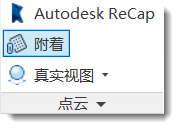
- 浏览至要附着的索引文件(.rcs 或 .rcp)所在的文件夹。选择文件,然后单击“打开”按钮以关闭该对话框。
- 在图形窗口中拾取一个点,以放置点云。此时将显示“附着点云”对话框。
- 选中“在原点处插入”复选框在布局的 0,0,0 处插入点云。或者,如果要相对于基础 0,0,0 原点移动点云,请在相应的文本框中输入 X、Y 或 Z 偏移值。
- 如果要绕一个或多个轴旋转点云,请输入 X、Y 或 Z 旋转值(以度为单位)。
- 根据需要,使用“比例”文本框来提高或降低点云的比例。
- 调整点云的密度。使用“密度”梯度设置来调整点云的密度。随着点密度的降低,附着的点的数目和总点数将减少。
- 单击“确定”按钮关闭对话框。
附着点云将在浏览器中创建一个新的点云节点。展开浏览器节点可查看附着到当前零件或部件文件的所有点云。