Factory Design 自带的搜索功能可以帮助您在布局和资源库中查找特定资源。
在布局中搜索资源
资源实例搜索功能可以找到与您输入的搜索条件相匹配的资源,并在布局中亮显它们以便于识别。在顶级布局中执行搜索;不会搜索子布局。
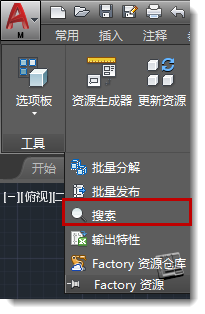
- 在“Factory 资源”下拉菜单中单击“搜索”。
- 从下拉菜单中选择搜索类别。您可以按资源特性、描述符、标记或所有资源数据进行搜索。
- 在下拉菜单右侧的字段中键入要搜索的关键字,然后按 Enter 键。搜索结果将会显示出来。将光标悬停在一条结果的上方以亮显布局中相应的资源。如果“Factory 特性”浏览器处于打开状态,则资源特性也会显示。
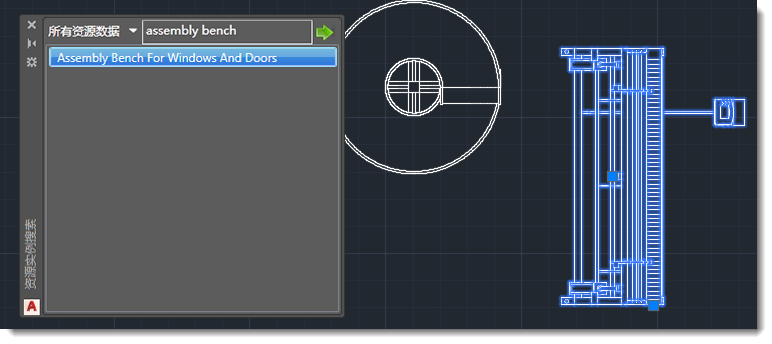
如果资源特性包含参数表达式,您可以基于表达式或值进行搜索。例如,如果资源描述符包含表达式 =Length is <Length>,则可以搜索“Length is 60 in”或“Length is”或“60 in”以查找与该条件匹配的资源。
使用“选择”查找相同或相似的资源
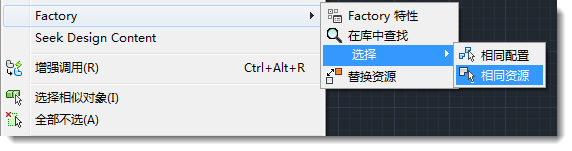
- 相同配置:选择具有相同资源 ID 和相同参数的资源。
- 相同资源:选择具有相同资源 ID 但不具有相同参数的资源。
在布局中的资源上单击鼠标右键可以访问关联菜单。
查找资源的库位置
如果您需要找到放置的资源在资源库中的位置(可能要编辑该资源或进行复制),请在布局中该资源上单击鼠标右键,然后选择“Factory”>“在库中查找”。
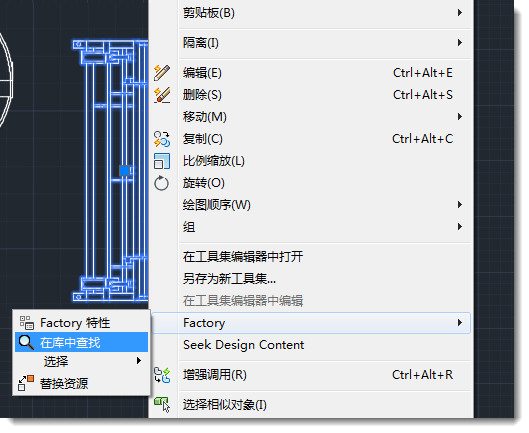
资源浏览器将打开该资源在库中的位置。在浏览器中,在该资源上单击鼠标右键可以查看可用选项,如“浏览”、“预览”、“移动”和“复制”。
在资源浏览器中搜索资源
当您输入搜索条件时,资源浏览器中的搜索工具可提供连续细化的搜索。
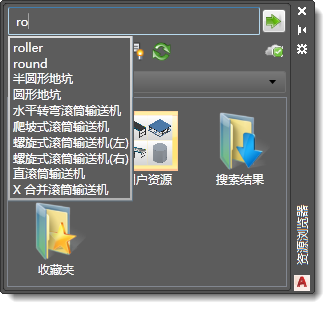
- 在“资源浏览器”顶部的“搜索”字段中输入零部件名称或特性值。当基于特性值进行搜索时,将搜索“名称”、“作者”、“类别”、“注释”、“公司”、“关键字”和“标题”特性。
- 输入文字时,系统会动态显示有效搜索词语列表。
- 选择搜索词语或填写搜索短语,然后单击“搜索资源”按钮
 。搜索结果将显示在浏览器控件下方的浏览器区域中。
执行搜索后,“搜索结果”文件夹将添加到“资源浏览器”。该文件夹包含找到的资源。找到的零部件将一直存储在该文件夹中,直到执行下次搜索,届时它将被新的搜索结果替换。可以从“搜索结果”文件夹中选择零部件,然后将其放置在 Factory 布局中。
对资源排序
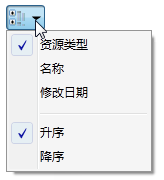
通过按类型、名称或修改日期对资源排序,您可以加快资源搜索速度。您还可以选择按升序顺序(默认设置)或降序顺序显示排序的资源。选择的排序方法将持续使用;也就是说,在 AutoCAD Factory 的后续会话中将一直保持有效。单击“缩略图”/“树形视图”按钮右侧的“排序依据”图标中的向下箭头可显示排序选项的下拉菜单。