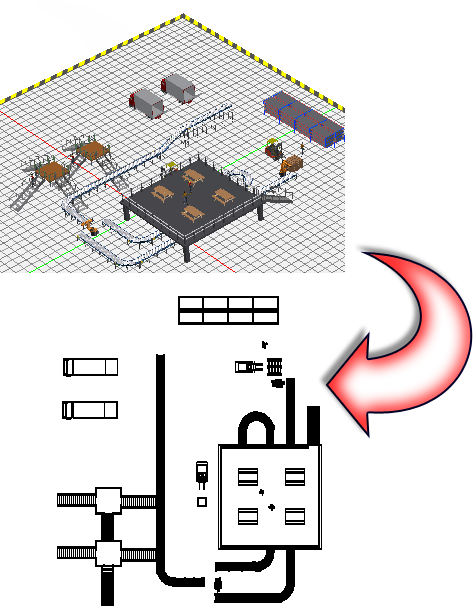
可以随时使用“发布/更新 DWG”命令将三维 Factory 地板布局另存为 AutoCAD 二维工程图。成功发布工程图后,您可以选择立即启动 AutoCAD 并在 AutoCAD 图形窗口中打开该工程图。
“发布/更新 DWG”命令可生成两个工程图文件。第一个工程图 3dlayoutname_published.dwg 是主工程图,包含基础视图的外部参照和所有 DWG 参考底图。第二个是 3dlayoutname_published_view.dwg,它包含插入到 AutoCAD 模型空间中的 Inventor 布局的二维工程视图。对于这两个工程图,3dlayoutname 是当前 Factory 布局的名称。这两个工程图文件与 Factory 布局一起保存在相同的文件夹中。
发布/更新 DWG
- 单击“Factory”选项卡
 “布局”面板 “发布/更新 DWG”
 。
。 - 将创建两个工程图文件,并保存在当前 Factory 布局所在的文件夹中。第一个工程图 3dlayoutname_published.dwg 是主工程图,包含基础视图的外部参照和所有 DWG 参考底图。第二个工程图 3dlayoutname_published_view.dwg 包含插入到 AutoCAD 模型空间中的 Inventor 布局的二维工程视图。对于这两个工程图,3dlayoutname 是当前 Factory 布局的名称。 注: 将基于使用的单位制自动选择用于创建 DWG 的 AutoCAD 模板文件 (.dwt)。您可以在“Factory 选项”对话框的“模板”选项卡中指定其他工程图模板文件。
- 成功发布工程图 3dlayoutname_published_view 后,系统会通知您,并提示您在 AutoCAD 中将其打开。根据需要,回答“是”或“否”。
- 打开 AutoCAD 后,可能有必要执行“全部缩放”或“范围缩放”操作来查看工程图。