手动创建资源路径
可以从 AutoCAD 命令行将直线、圆弧和 90 度折转结合使用来快速创建资源链路径。“圆弧”选项仅适用于遵循弯曲路径的资源。这些资源包括输送机、电缆桥架、电气导管和管道。对于护栏、扶手、安全围栏和墙资源,会显示 90 度“折转”选项。与使用“多段线”命令类似,“关闭”选项还可使资源链在其起点上闭合。
- 创建新的二维布局,或打开现有二维布局。
- 单击“Factory”选项卡 >“工具”面板 >“选项板”,然后从下拉菜单中单击“资源浏览器”
 。
。
- 打开“系统资源”文件夹,然后打开相应的子文件夹以访问可链接的输送机、墙壁、安全设备等。
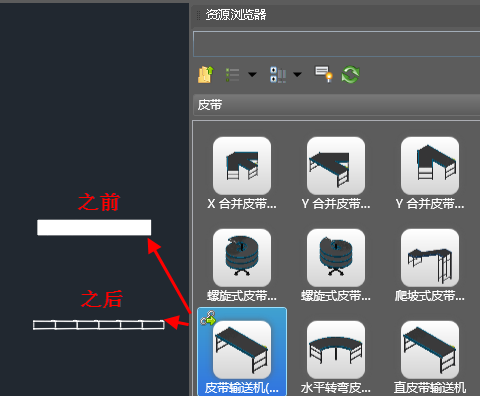
注: “资源浏览器”中可链接的资源显示为以下形式:

- 要放置资源,请单击资源并将其从浏览器拖动到图形显示中,然后松开鼠标按键。
- 该资源具有基点定义,您可以在布局中指定该位置。
- 出现“拾取起点或选择多段线 [多段线(P)]:”提示时,单击以放置资源链的起点。
- 出现“下一点:”提示时,输入一个数字值(如 45')或交互绘制资源链的第二条线段。默认情况下,使用默认的“线”命令选项将线段绘制为直线。
- 如果选定资源可以包含在弯曲路径中,则命令行中会显示“圆弧”选项。按键盘上的 A 键调用“圆弧”选项,可将一条或多条曲线段添加到资源路径。按 L 键可返回到工程图直资源链线段。
- 如果选定资源可敷设到直角折转中,则命令行中会显示“折转”选项。按键盘上的 T 键调用“折转”选项,可将一条或多条 90 度线段添加到资源路径。按 L 键可返回到工程图直资源链线段。
- 根据需要可继续绘制线段。如果希望使资源链在其起点上闭合并结束命令,请按键盘上的 C 键调用“关闭”选项。
- 如果使用的不是“关闭”选项,则完成操作后,请按键盘上的 Enter 键,或单击鼠标右键并从弹出式关联菜中选择“Enter”(或“取消”)。
可链接的资源路线现已完成。
使用多段线作为资源路径
现有二维多段线可用于定义资源链的路径。例如,第一条多段线可能代表墙壁,第二条多段线可能定义皮带输送机路径,而第三条多段线可能表示输送机周围的护栏。
- 创建新的二维布局并绘制一条或多条多段线,以表示资源链路径。
- 或者,打开具有一条或多条现有多段线的布局。
- 从下拉菜单中选择“Factory”选项卡
 “工具”面板
“选项板”
“资源浏览器”
。
“工具”面板
“选项板”
“资源浏览器”
。
- 打开“系统资源”文件夹,然后打开相应的子文件夹以访问可链接的输送机、墙壁或安全设备。
注: “资源浏览器”中可链接的资源显示为以下形式:
- 若要放置资源,请单击资源并将其从浏览器拖动到图形显示中,然后松开鼠标按键。
- 出现“拾取起点或选择多段线 [多段线(P)]:”提示时,按键盘上的 P 键调用“[多段线(P)]”选项。
- 然后,系统将提示您选择要转换为可链接资源路线的多段线。
- 选择一条或多条多段线,然后按 Enter 键结束命令。
您选择的多段线将亮显,并转换为可链接的资源路线。
- 绘制表示资源链路径的一条或多条多段线。
- 选择并亮显要转换为资源链的多段线。
- 执行以下操作之一:
- 从 Factory AutoCAD 功能区中选择“转换资源链”选项。

- 选择多段线,单击鼠标右键,选中“Factory”选项,然后从快捷关联菜单中选择“转换资源链”。
- 从 Factory AutoCAD 功能区中选择“转换资源链”选项。
选定的多段线现在将填充上链接资源的单独实例。也可以通过“同步 Inventor”命令使用资源来填充多段线。
在 Inventor Factory 使用链接资源的方式
将具有链接资源的二维布局发送到 Inventor Factory 时,二维资源会自动替换为其三维等效对象。在二维 DWG 和三维 Factory 地板布局之间会创建一个关联性的双向链接,称为“布局同步”,但该链接稍后可以断开。
有四种不同的方法可用来利用 Inventor Factory 中具有链接资源的二维 DWG。
方法 1:使用 AutoCAD Factory 的“同步 Inventor”命令。如果尚未运行,Inventor 将会启动,并创建一个新布局,然后自动填充三维链接资源。
方法 2:在 Inventor Factory 中,使用“Factory 启动”面板上的“从 DWG 新建布局”命令创建新布局中。当提示输入文件名时,指定包含可链接资源的二维 DWG。将创建新布局,并自动填充三维链接资源。
方法 3:如果已在 Inventor Factory 中打开布局,则使用“同步工作流”面板上的“从 AutoCAD 创建”命令。与方法 2 一样,当提示输入文件名时,请指定包含可链接资源的二维 DWG。将创建新布局,并自动填充三维链接资源。
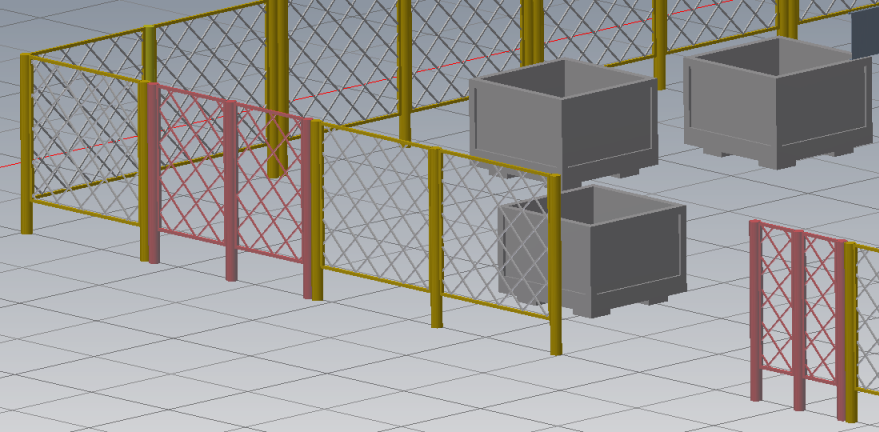
为什么 Inventor Factory 中的某些链接资源显示为不同的颜色?
有时,在资源链接过程中会创建非标准资源长度,并将其自动转换为自定义资源。为提示您存在这种可能性,这些自定义资源将使用红色表示。