联接

“联接”命令是定位零部件及描述运动的一种简单方法。创建联接可以通过一个步骤完全定义零部件位置和运动。端点、中点和中心点可以联合用于定位零部件。您选择的几何图元将确定默认联接类型,您也可以指定联接类型。
以下内容介绍了各联接类型以及它们如何定位零部件:
-
 刚性
刚性
- 删除所有自由度 (DOF)。焊接和螺栓联接即为刚性联接示例。

-
 旋转
旋转
- 指定一个旋转自由度。铰链和旋转杆即为旋转联接示例。

 滑块
滑块
- 指定一个平动自由度。沿轨迹移动的滑块即为滑块联接示例。

-
 圆柱
圆柱
- 指定一个平动自由度和一个旋转自由度。管内的轴即为圆柱联接示例。

-
 平面
平面
- 指定垂直于线性方向的两个平动自由度和一个旋转自由度。若要将零部件放置在平面上,请使用此联接类型。零部件可以在平面上滑动或旋转。

-
 球
球
- 指定三个旋转自由度。球和套管即为球联接示例。

- 添加“联接”命令之后,约束和联接现在均被描述为“关系”。
- 在浏览器中,“Constraints”文件夹将被重命名为“Relationships”,并显示在装配视图和造型视图中。
- 您可以结合使用联接和约束来定位零部件及描述运动。
有关详细信息,请查看新的放置和连接零件交互式教程或单击此处。
进入“运动仿真”环境后,Inventor 联接会自动转换为仿真联接。在仿真环境浏览器中,转换的联接将被列为标准联接。自动转换包括:
| Inventor 联接 | 运动仿真联接 |
| 刚性 | 焊接连接 |
| 旋转 | 铰链(旋转)运动 |
| 滑块 | 平移 |
| 柱面运动 | 柱面运动 |
| 平面运动 | 平面运动 |
| 球 | 球面运动 |
您可以在浏览器中使用关联菜单编辑运动仿真环境下自动创建的联接。
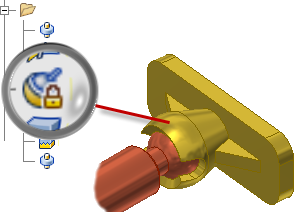
在“部件”环境中锁定的联接在“运动仿真”环境中也会被锁定。若要解除联接锁定,请在该联接上单击鼠标右键,然后取消选择“锁定自由度”。
锁定和保护
- 锁定 保持当前的位置,但与固定零部件操作不同。锁定会消除所有运动,但允许零部件在相关零部件移动时更改位置。固定会消除所有自由度,并在空间中固定零部件的位置。
- 保护 通知您添加的关系是否违反了要求的自由度。
在下图中,球联接已锁定。
关系显示命令
-
 显示
显示
-
 全部隐藏
全部隐藏
-
 显示问题节点
若要显示用于说明关系类型的图示符,请选择一个零部件。若要抑制、解除抑制或删除关系,请使用图示符关联菜单。
将所有关系图示符从显示中删除。“全部隐藏”不会修改关系。
显示标记为出现问题的所有关系。若要抑制或删除关系,请使用图示符关联菜单。
固定零部件显示
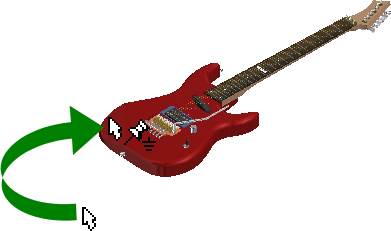
您可以轻松地识别显示中的固定零部件。将鼠标移到一个固定零部件上时,将显示固定图标。
放置零部件
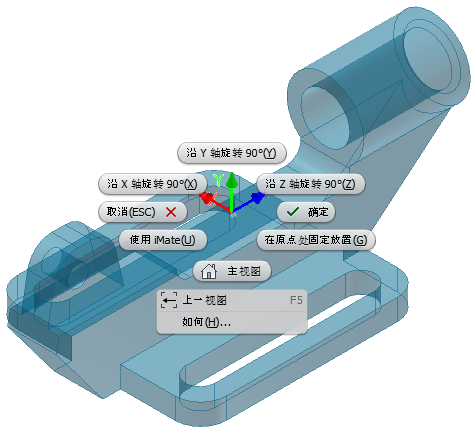
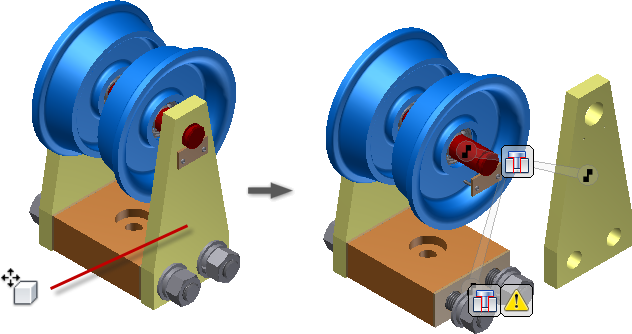
一个新的部件应用程序选项指定了是否将装入的第一个零部件固定在原点处。此新选项默认情况下处于关闭状态。若要在原始坐标系中固定任何零部件,请使用关联菜单。该菜单包含新的选项,用于以 90 度为增量绕 X、Y 或 Z 轴旋转零部件,然后再将其装入部件中。
部件复制和粘贴
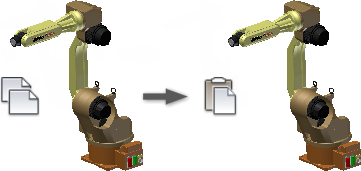
在早期版本的 Inventor 中,复制和粘贴操作不会保留零部件联接或当前方向。
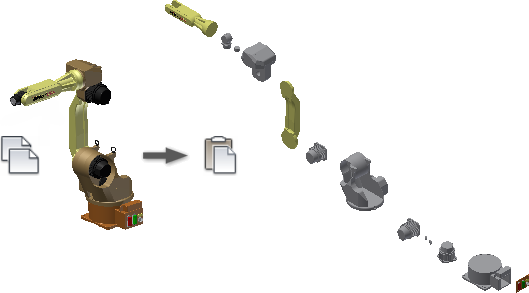
增强的复制和粘贴操作则可以生成复制零部件的副本,该副本可以保持联接和方向不变。
适用于大型部件的快速模式
快速模式引入了处理大型部件的新方式。大型部件的打开速度通常会提高 4 到 6 倍,可以显著节省您的工作时间。
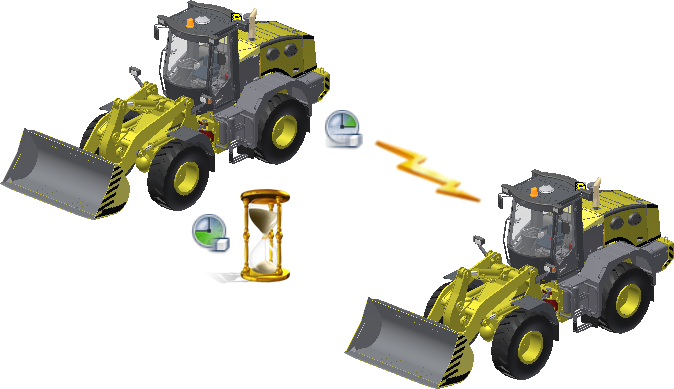
在“应用程序选项”的“部件”选项卡中启用“快速”选项,然后设定唯一的文件阈值。超出阈值的大型部件会自动以“快速”模式打开。
单击 “完全加载”可以退出“快速”模式并启用所有命令。
改进的图形性能
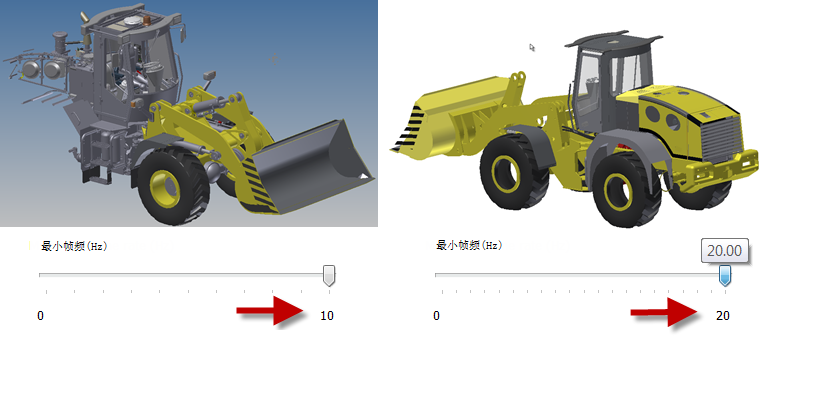
- 最大帧频将从 10 Hz 增加到 20 Hz。
- 优先绘制最大的对象。
- 当前,图形系统使用多个核心来提供最佳性能。
- 添加了新的背景操作(称为“合并”)。合并操作可以将具有相同外观的对象作为单个组进行绘制,进而提高 GPU 使用率。
在下面的图像中,左侧的 2013 模型显示了使用每秒十帧的最大帧频来旋转模型的结果。提高帧频可以提高速度,但无法智能地选择要绘制的零部件。右侧的 2014 模型显示了使用速度更快的最大帧频 20 Hz 来旋转模型的结果。模型仍可以识别,且所有视图操作速度更快。
“插入结构件”命令的增强功能
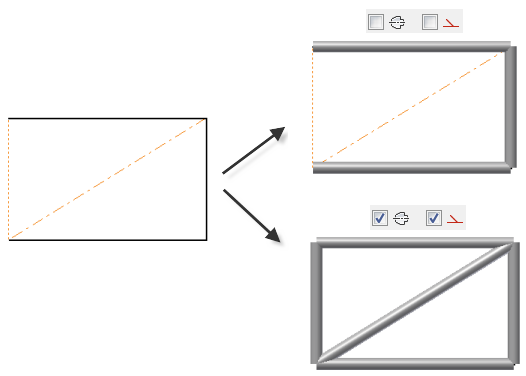
在早期版本的 Inventor 中,将自动包括构造线和中心线,然后根据所选的构造线和中心线创建结构件零部件。
在当前版本中,您可以从选择用于创建结构件零部件的几何图元中排除构造线或中心线。
在功能区上,单击“设计”选项卡  “结构件”面板
“插入结构件”
“结构件”面板
“插入结构件”
 。然后,在“插入”对话框中,选择或清除“选择中心线”或“选择构造”选项以指定您的设置。
视图表达中的照相机设置
在早期版本的 Inventor 中,在关闭设计视图表达时,系统会始终自动保存照相机位置。当在设计视图中旋转或缩放模型时,用于恢复先前照相机设置的工具会受到限制。
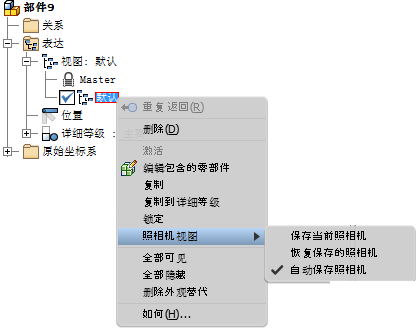
使用视图表达关联菜单中的新命令,可以轻松地保存和恢复照相机设置。
- “保存当前照相机”命令可以保存照相机的当前位置,并关闭“自动保存”命令。
- “恢复保存的照相机”命令可以恢复上次保存的照相机位置。
- “自动保存”命令可以在关闭视图表达时自动保存上一个照相机位置。此选项与旧行为相对应。
导出录制从动约束顺序方面的改进
用于导出录制从动约束顺序的默认设置已得到了优化。因此,在默认情况下,WMV 或 AVI 导出可以提供最佳输出质量。
在 WMV 或 AVI 导出对话框中自定义设置后,这些自定义设置在整个任务中均有效。
外观特性
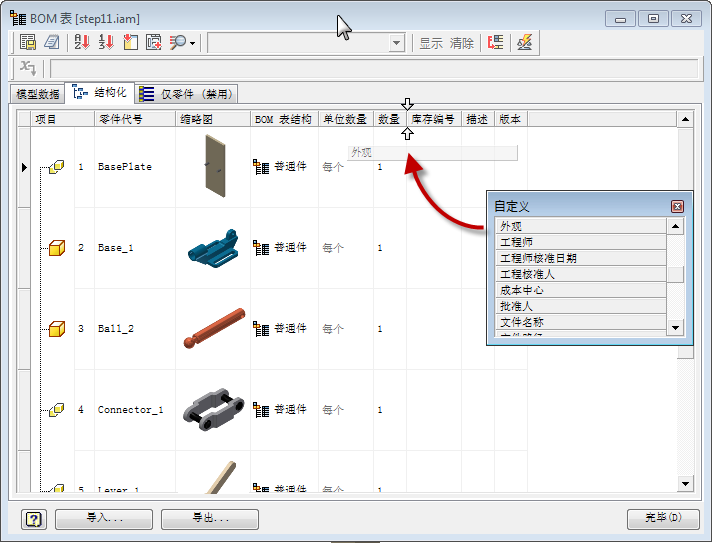
模型外观值已添加为可选特性。您可以将外观特性添加到 BOM 表或明细栏。
模具设计与延伸分型面
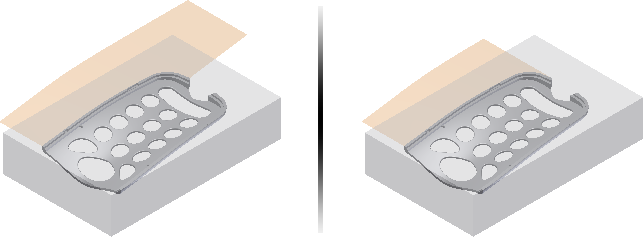
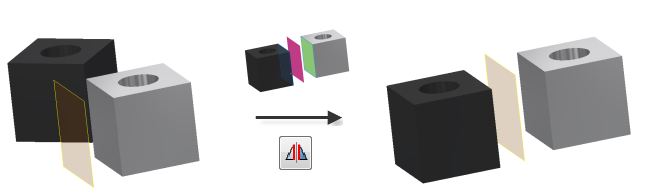
型芯/型腔环境包含用于创建分型面的新命令。以前,所有加工分型面均是沿 XY 平面或用户指定的方向创建的。
使用“延伸分型面”可以创建沿零部件切线或规则延伸的分型面。例如,在以下图像中,左侧显示了相切分型面,右侧显示了规则分型面。