识别草图的源平面
现在,您可以识别最初在哪些面或平面上创建草图。在浏览器中选择草图,然后从关联菜单中选择“显示输入”来显示源平面或面。
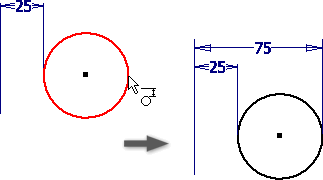
在二维草图中的环形几何图元或圆弧几何图元之间创建相切尺寸
现在,您可以在二维草图中的环形几何图元或圆弧几何图元之间创建相切尺寸。利用此工作流,您可以使用相切尺寸完全约束圆,以取代传统的直径尺寸或圆点。
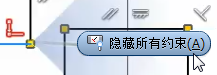
显示/隐藏所有约束的显示设置保持不变
绘制草图时,“全部显示”或“隐藏所有约束”显示设置仍然处于活动状态,且在整个编辑任务中一直处于活动状态。以前,创建新几何图元或开始绘制新草图时,“显示”或“隐藏”设置不会保留。
隐藏草图尺寸
“草图尺寸”选项已添加到“对象可见性”列表中。选择此选项可以显示二维或三维草图,并隐藏所有相关的草图尺寸。以前,无法单独隐藏草图尺寸。在零件和部件中均可使用此选项。 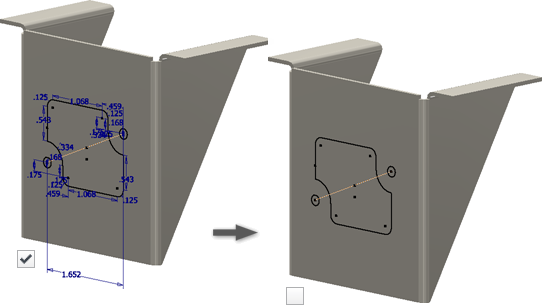
共享草图时的一致性
共享草图时,在浏览器中将草图拖动到其特征上方,草图将自动变为可见状态。此时,共享草图的可见性状态与选择关联菜单中的“共享草图”选项产生的状态一致。
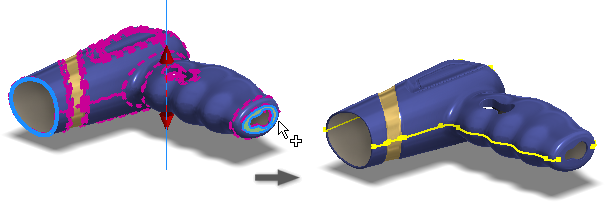
将三维草图折叠到曲面
“投影到曲面”命令的“折叠到曲面”选项的功能得到了增强。“折叠到曲面”选项的可预测性更强,且目前可以折叠到更多类型的曲面。下图显示了在 2015 和 2016 版中将一条直线折叠到两个平面和一条曲线的结果。 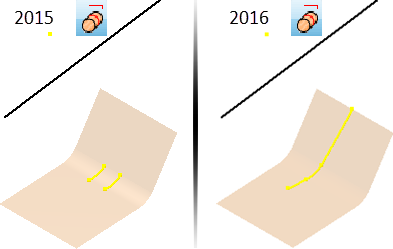
关联菜单中的新捕捉点
以前,单击鼠标右键并选择“点捕捉”选项,显示的捕捉点仅包括中点、中心或交点。现已添加以下捕捉点: 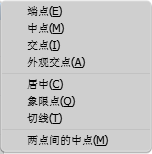
- 端点
- 外观交点
- 象限点
- 两点间的中点
三维草图分模线
“创建分模线”命令中添加了新的选项。现在,您可以选择在生成曲线时排除选定面、直面和内部面。