自交扫掠
使用增强的“扫掠”命令,您可以创建原先被视为过于复杂而无法求解的扫掠。您可以沿较小的圆角和折弯扫掠较大的截面轮廓。
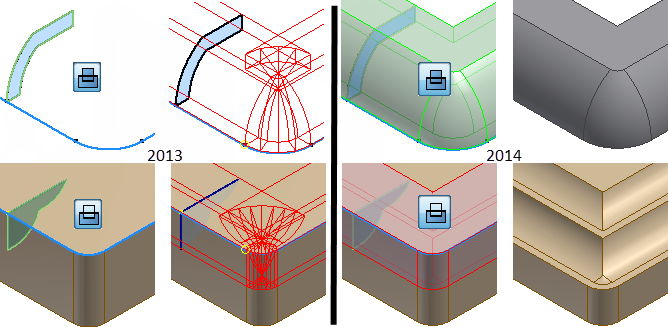
在以下图像中,左侧图像显示了先前版本中扫掠失败的示例,右侧图像则显示了 2014 版中扫掠成功的示例。
自交线圈
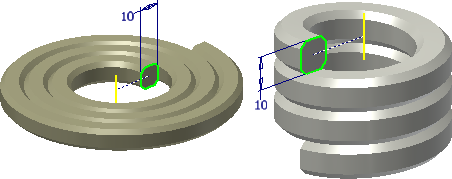
线圈通过 2014 版中的增强功能也得到了改进。在以前的版本中,自交线圈无法实现。使用的节距值等于轮廓大小的线圈也会出错。如果节距等于轮廓,则线圈接触但不相交。Inventor 现在支持这两种情况。
在下图中,草图轮廓由多条线组成,当使用草图时,这些线用于创建多个面。Inventor 可以不经任何特殊处理创建这些形状。
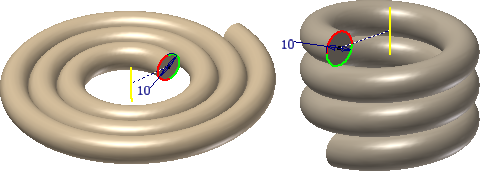
在下图中,草图轮廓是圆。圆创建单个面,导致螺旋扫掠失败。若要解决此问题,草图几何图元将被分割为两段。螺旋和螺旋扫掠操作成功。
垂直曲面扫掠
以前,使用垂直于闭合 G0(非平滑或相切)路径的截面轮廓创建扫掠曲面会失败。使用新的扫掠功能,您可以使用垂直截面轮廓沿闭合 G0 路径创建曲面。
新的“边界嵌片”选项
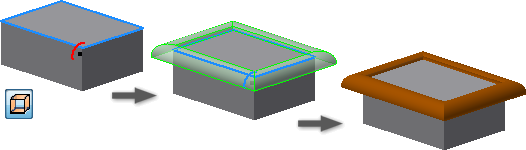
- 自动链选边 提供了用于选择多个边的简化工作流。您可以包含不相切的边。
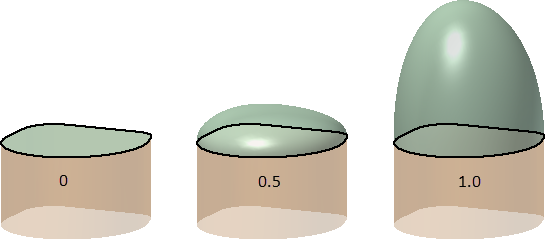
- 边界嵌片 使用附加的权值系数为相切和平滑边界嵌片类型创建复杂形状。
以下图像显示了使用不同权值系数的效果。右侧的图像使用了最大权值系数 1.0。
圆角操作成功
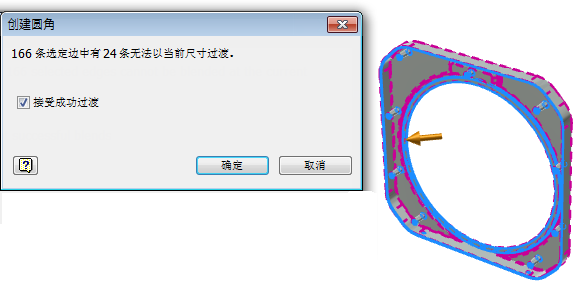
在先前的版本中,如果圆角选择集中的一个边失败,则整个圆角操作失败。在此版本中,任何过渡失败都会打开一个对话框,其中提供了针对成功的边执行圆角操作的选项。
在针对初始选择的边执行圆角操作后,您可以使用相同大小的半径重复该操作。该操作通常可以过渡多个边。
在下图使用的模型中,在首批 142 条边成功执行圆角操作后,另有 17 条边成功地执行了圆角操作。
衍生零件颜色替代
在以前的版本中,在放置衍生零件之后,您无法更改颜色替代设置。若要删除颜色替代,需要在放置零件后进行编辑。
在此版本中,放置衍生零件后,您可以保留或放弃源零部件的颜色替代。
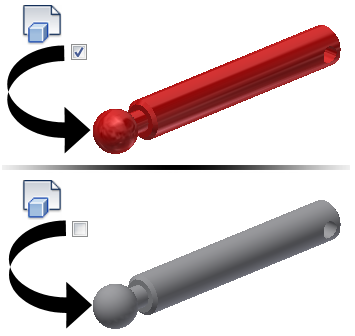
此替代设置在两次任务之间一直存在,并且在“生成零件”和“生成零部件”命令中将遵循该设置。