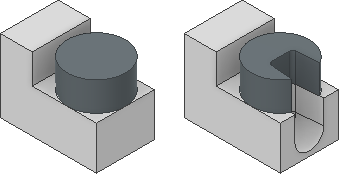
iFeature 现在可修改多个实体
现在,您可以通过一次剪切操作修改多个实体。例如,可以通过一次操作使用单个 iFeature 剪切穿过多个实体的孔。以前,当您放置了 iFeature 时,可以选择多实体零件中将受 iFeature 影响的实体,但只能选择一个受影响的实体。
指导教程(在 Inventor LT 中不适用)
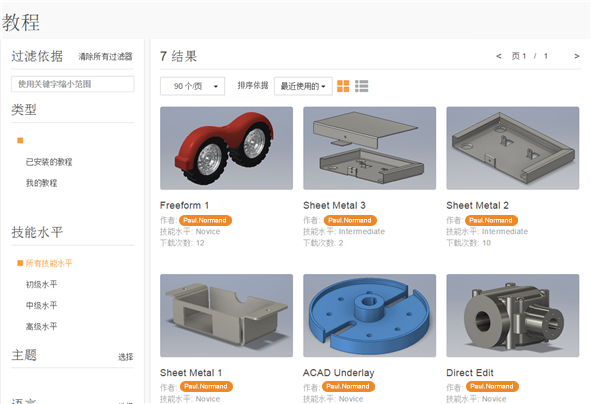
在 Inventor 的早期版本中,指导教程库在“视频和教程”面板中显示了安装的教程和一个小缩略图。在该面板中单击“更多”按钮会显示下载页面,其中将可用教程列出为不包含图片的文本。
在 2017 中,“视频和教程”面板已被删除。现在,您可以通过单击“我的主页”面板中的“教程”访问指导教程。显示包含所有当前可用教程的库。
改进了光源样式管理
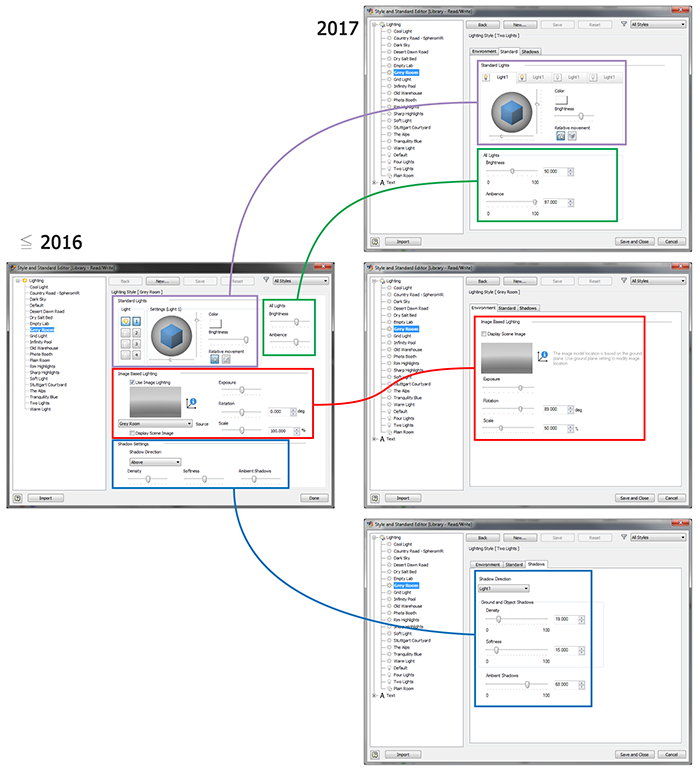
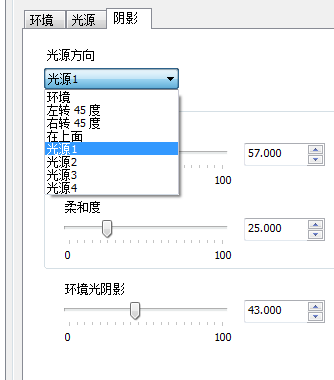
用于模型场景光源的 环境光源样式(如上所示)和
 标准光源样式已划分为不同的样式类型,从而改进样式管理体验。这两种样式类型可以通过不同的图标直观地进行区分,并且位于对话框中列出的特性中。
有关详细信息,请参见关于光源样式。
阴影设置增强功能
“阴影设置”在每种“光源样式”中单独管理。这些设置位于“样式编辑器”用户界面的“阴影”选项卡上。新的“环境”选项使用环境图像来定义阴影方向。
添加了 Inventor 键盘快捷键选项
为 Inventor 键盘快捷键添加了以下增强功能:
F2 键快捷键增强功能
现在,您可以在模型浏览器中重命名节点,方法是选择节点,然后按 F2 键。
可自定义的键盘快捷键
“自定义”对话框  “键盘”选项卡中现在包含以下可自定义的键盘快捷键选项:
| 键 | 命令名称 | 种类 |
|---|---|---|
| 未定义 | 更改配件直径 | 三维布管 |
| Alt+C | 创建工程视图 | 工程图管理器 |
| 未定义 | 编辑配件接头 | 三维布管 |
| 未定义 | 编辑配件方向 | 三维布管 |
| 未定义 | 打开工程图 | 装配视图
注: 需要与激活部件同名的工程图文件。
|
| 未定义 | 打开工程图 | 表达视图
注: 需要与激活表达视图同名的工程图文件。
|
| 未定义 | 恢复配件 | 三维布管 |
| Alt+A | 向后切换浏览器窗格 | 工具 |
| Alt+S | 向前切换浏览器窗格 | 工具 |
| Alt+T | 切换透明状态 | 装配视图 |
| Alt+V | 可见性 | 装配视图 |
有关常规键盘快捷键的列表,请参见键盘快捷键参考。
有关可打印的 PDF 版本和 Inventor 键盘快捷键的完整列表,请参见 Inventor 键盘快捷键手册。
有关详细信息,请参见使用自定义命令别名和快捷键。
用于在其他可用的浏览器窗格间切换 Inventor 浏览器的快捷键
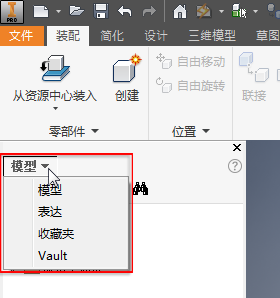
新的“向前切换浏览器窗格”和“向后切换浏览器窗格”切换命令可用作可配置的键盘快捷键命令,通过“工具”“自定义”命令即可访问。通过此增强功能,您可以向前或向后循环查看 Inventor 模型浏览器中可用的浏览器窗格,例如:“收藏夹”、“表达”和“Vault”。
解决了与“选择其他”选项的视觉冲突
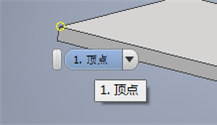
“选择其他”功能下拉菜单不再会影响选定对象的可见性。
对话框增强功能
以下对话框包含新功能:
- “检测到干涉”对话框:在“检测到干涉”对话框中干涉表的第一列添加了新的
 图标。单击该图标可缩放至所检测到干涉的精确位置。以前,可以通过双击对话框中的条目以缩放到干涉。该操作仍受支持。添加此图标可使该功能更容易找到。
您可以对“检查到干涉”对话框中可用列表的任何列进行排序。
- “自定义”对话框:在“自定义”对话框的“键盘”选项卡上,为列添加了升序/降序箭头用于排序
 。也可以选择列并按某个键以搜索选定列中的项目。
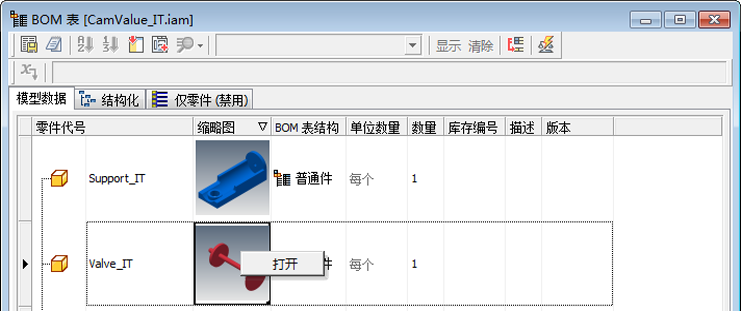
- “明细栏”对话框:从工程图文件明细栏访问 BOM 表编辑器时,在任意单元格上单击鼠标右键并选择“打开”可打开关联的零部件文件(在 Inventor LT 中不可用)。以前只有从部件文件访问时才可以。在“明细栏”对话框中,您可以选择一个或多个条目,单击鼠标右键,然后打开关联的零部件文件(在 Inventor LT 中不可用)。
有关详细信息,请参见关于明细表。
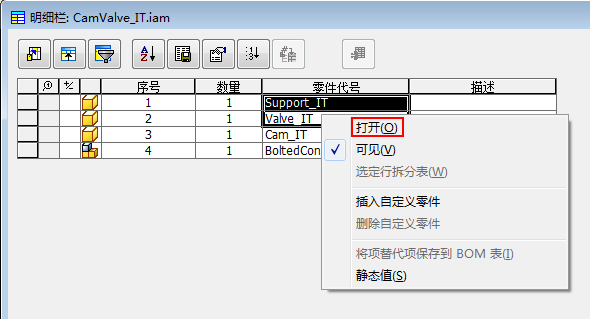
- “BOM 表”对话框:在工程图文件中访问 BOM 表编辑器时,在任意单元格上单击鼠标右键并选择“打开”可打开关联的零部件文件(在 Inventor LT 中不可用)。
有关详细信息,请参见关于明细表。
-
可调整大小的对话框:
以下对话框现在可调整大小,并在整个会话中保持不变。
- “检查到干涉”对话框
- “插入 iFeature”对话框
- “粘贴特征”对话框
- “iProperty”对话框中的“自定义”选项卡
- “自定义”对话框(所有选项卡)
“iProperty”对话框:在“iProperty”对话框 “自定义”选项卡中按字母数字顺序对自定义 iProperty 值排序。
“导出为 PDF”选项
当您修改打印范围变量时,系统现在会记住该设置并在整个会话中保持不变。
任务调度器的增强功能
为“移植文件”和“更新设计”选项添加了“设置展开模式延时更新”以更好地控制钣金更新。
有关详细信息,请参见移植选项参考。
包覆面提取部件
现在,您可以在任务调度器中通过与“部件包覆面提取选项”对话框中相同的设置批量发布缩聚版本的部件模型:
- “部件包覆面提取选项”对话框中的所有设置现在还在任务调度器的“包覆面提取选项”对话框中提供。
- 现在,“应用程序选项”“零件”选项卡中的“使用源零部件的颜色替代”设置在任务调度器的“包覆面提取选项”对话框中提供。
有关详细信息,请参见使用任务调度器包覆面提取部件的步骤。
本地帮助现在支持同一台计算机上包含多个语言版本
您可以在同一台计算机上下载并安装多个语言版本的脱机帮助,并且根据有效的语言包访问相应的语言。不需要重新启动系统便可访问不同语言的本地帮助。
若要访问采用其他语言的帮助,请切换到其他语言包。
针对“我的主页”可以进行更多控制
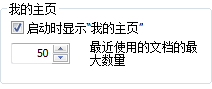
现在,您可以指定在“我的主页”环境中显示的最近使用的文档数。默认数量为 50,最大数量为 200。访问该设置的步骤:“工具”“选项”“应用程序选项”-“常规”选项卡。
图形显示增强功能
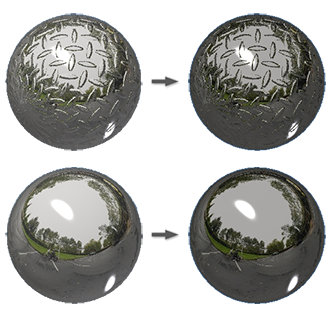
我们进行了图形场景调整以补偿发光和亮度。这些更改会带来更均衡的跨产品查看体验。
这些更改主要影响造型环境,而对使用特定金属材料的工程图着色视图产生的影响相对较小。最终效果可能导致曝光或亮度看似增加,在启用“光线跟踪时”最为明显。如果需要,请调整在早期版本中使用或创建的样式的光源曝光设置。