环形阵列的增强功能允许完全相同的引用
选择“固定”可保持实体或源特征集的方向。您还可以重新定义实体或特征集的基点。默认情况下使用截面轮廓相交的中心作为基点。
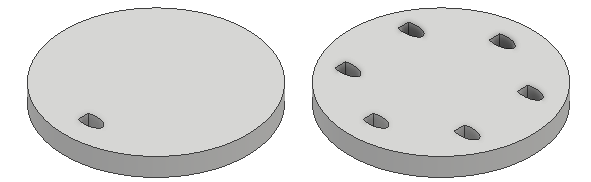
有关详细信息,请参见以阵列样式排列零件特征的步骤。
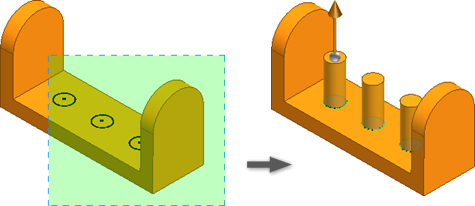
草图驱动的阵列
引入了“草图驱动的阵列”命令。现在,您可以以阵列样式将特征或实体排列在二维或三维草图中定义的草图点上。(可选)您可以重新定义基点或拾取面以定向阵列。
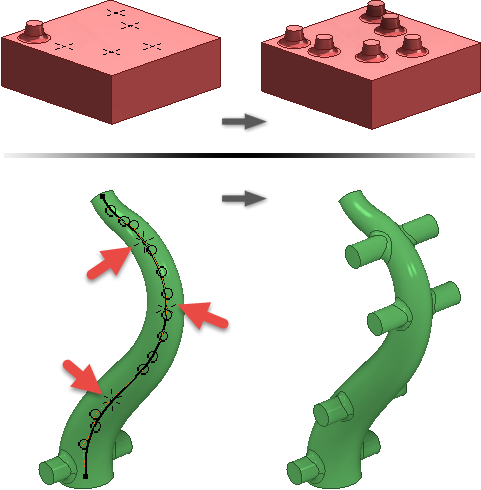
有关详细信息,请参见以阵列样式排列零件特征的步骤。
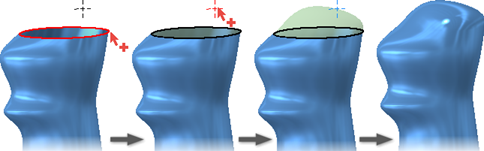
规则曲面
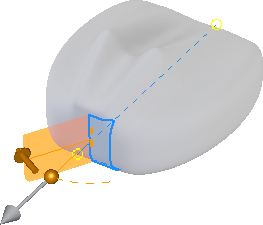
- 为所有规则曲面类型添加了“角度”选项。
- “扫掠”曲面类型已重命名为“矢量”,并且现在支持选择边和草图。
- 为矢量曲面类型添加了“替换所有面”和“自动链选边”。
有关详细信息,请参见创建面片、缝合或规则曲面的步骤。
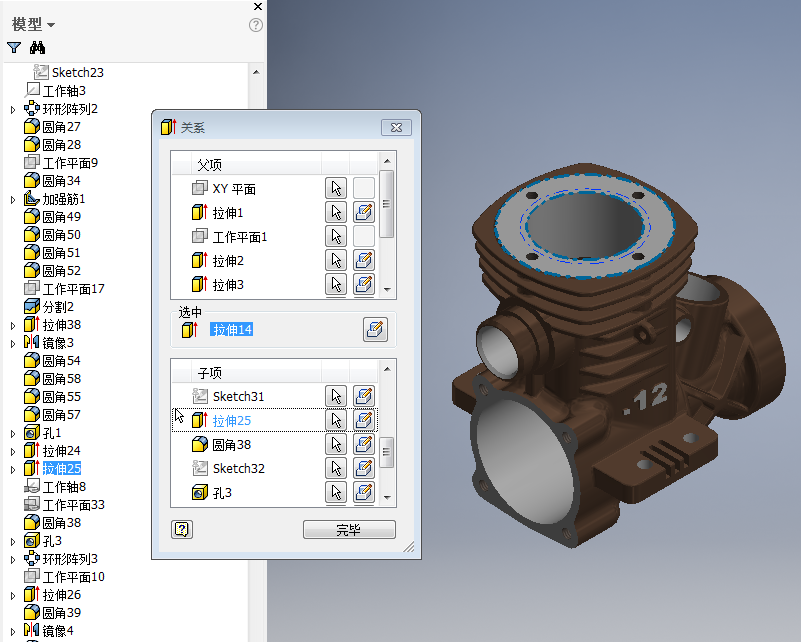
从零件内部查看父/子关系特征
在零件环境中,您现在可以通过模型浏览器或图形窗口轻松访问零件中的父/子特征关系。此全新的交互式对话框使您可以直接从零件中查看特征从属关系。在“关系”对话框中,选择  图标可切换到选定的视图。选择
  图标可访问“编辑特征”对话框。
父/子特征从属关系可在“关系”对话框中查看。这些特征包括:
- 草图
- 共享草图
- 轴
- 平面
- 点
若要访问“关系”对话框和可查看的特征从属关系,请执行以下操作:
- 模型浏览器:在模型浏览器中的特征节点上单击鼠标右键以显示关联菜单,然后选择“关系...”
- 图形窗口:将选择过滤器设置为“选择特征”,选择显示的某个特征,单击鼠标右键,然后选择“关系...”
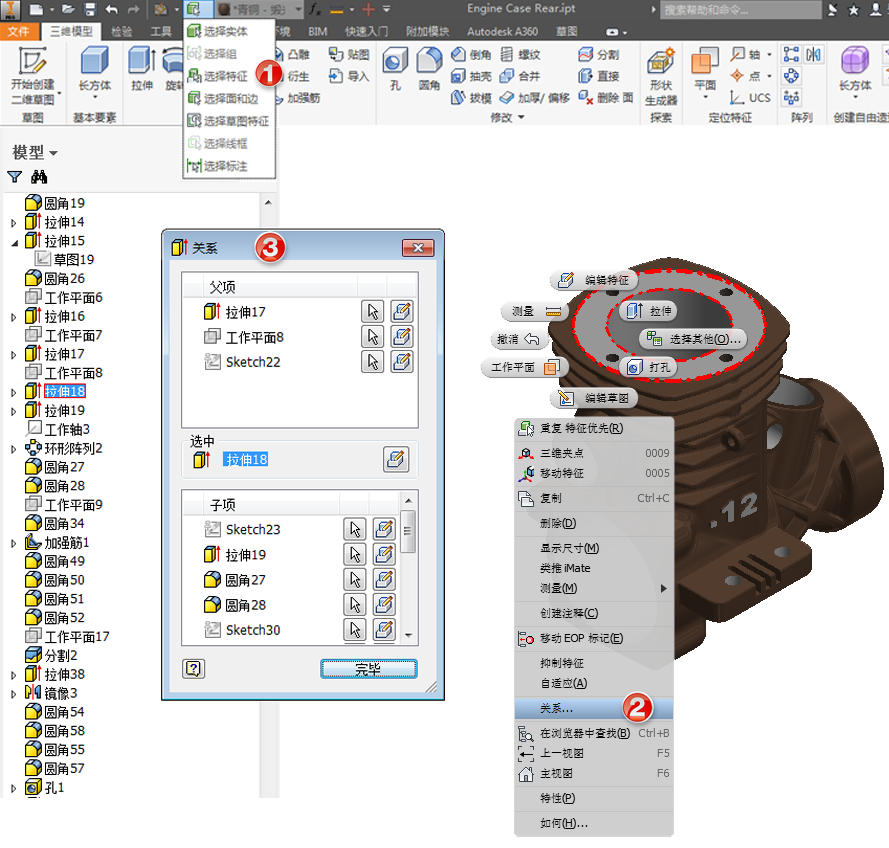
有关详细信息,请参见查找零件中的关系的步骤。
零件文件模板
我们对零件文件模板中的视图表达进行了增强,使您可以更轻松地记录您的设计。
零件文件模板现在包含以下视图表达:
- 主要(锁定)
- 等轴测(默认)
- 前视图
- 俯视图
- 右视图
提示: 在更改默认的主视图、俯视图或前视图指定之前,确保激活正确的视图表达。