剖视图中的锯齿形剪切线
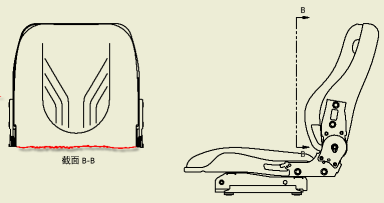
您可以在剖视图和局部视图中为局部剖切零部件选择打断线的类型。在“剖视图”对话框中、“编辑截面特性”对话框和“样式和标准编辑器”对话框都提供“平滑” 和“锯齿状”
 选项。
选项。
默认情况下,剖切边将显示为平滑线。
若要将“默认剖切边”设置更改为锯齿线,请执行以下操作:
- 在“样式和标准编辑器”中,选择“激活的标准”。
- 在“视图配置”选项卡上,选择“剖视图”或“局部视图”作为“视图类型”。
- 在“默认剖切边”下,选择“锯齿状”。
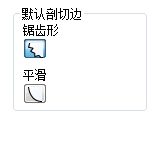
若要替代特定剖视图的设置,请在“剖视图”对话框或“编辑剖视特性”对话框中选择“锯齿状”。
有关详细信息,请参见样式和标准编辑器 - 标准参考。
矩形引出序号样式
现在提供矩形引出序号样式选项,其支持显示多个选定的特性。
从以下对话框访问新的引出序号选项:
- 样式和标准编辑器(引出序号)
- 编辑引出序号
- 自动引出序号
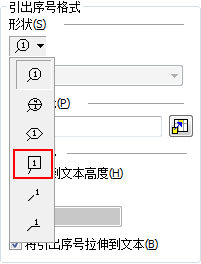
有关详细信息,请参见将自定义特性添加至引出序号。
在“应用程序选项”对话框中添加了默认链接设置
在“应用程序选项”对话框  “草图”选项卡中,选中或取消选中“默认情况下在插入图像的过程中启用‘链接’选项”复选框,以在从“草图”菜单插入图像时自定义默认设置。此新功能可控制“插入图像”对话框中“链接”复选框的默认行为。
有关详细信息,请参见“草图”选项卡参考(应用程序选项)。
工程图表的标题和列标题中自动进行文本换行
工程图、列和标题中的“常规”、“明细栏”、“孔”或“修订”表现在支持自动进行文本换行。列标题会换行为最小宽度以适合该列中的最长文字。表标题会换行为所包含列的最小宽度。
提示: 第一次打开旧工程图时,将继续使用旧行为。若要更改表以包含新功能,请打开“编辑表”对话框中,然后单击“确定”允许进行文本换行。
设计视图的明细栏过滤器中新增了调整数量设置
为工程图中明细栏的设计视图过滤器添加了新的“调整视图”选项。“调整数量”选项可通过“过滤器设置”对话框进行访问。
如果启用了“调整数量”复选框,则明细栏中的选项数量会根据设计视图中项目的可见性进行调整。明细栏中的“数量”和“项目数量”列仅考虑这些可见的零件。
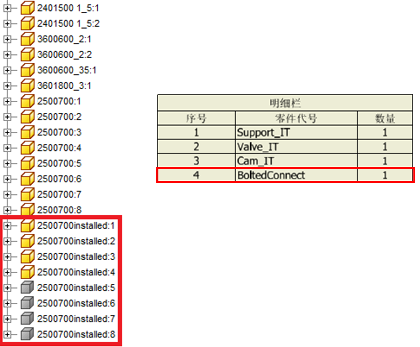
有关详细信息,请参见“过滤器设置”对话框。