灯光编辑器提供了一种在场景中管理灯光的简便方法。将“灯光编辑器”(Light Editor)与“渲染设置”(Render Setup)编辑器结合使用,可以轻松为渲染层创建灯光覆盖。

单击状态行上的  ,或者双击“渲染设置”(Render Setup)编辑器顶部的“灯光”(Lights)选项卡,可打开“灯光编辑器”(Light Editor)。场景中的所有灯光均会列出。
显示每个层的灯光编辑器
默认情况下,灯光会自动添加到每个渲染层中。
 您可以通过在“渲染设置”(Render Setup)编辑器中禁用“选项 > 每个渲染层默认包含所有灯光”(Options > Include all lights in each render layer by default)来覆盖此行为。
若要切换到每个层的“灯光编辑器”(Light Editor),请将层设置为可见。“灯光编辑器”(Light Editor)工具栏指示您当前所处的层:
- 场景

- 图层名
在层中为各个灯光创建覆盖
- 打开“灯光编辑器”(Light Editor)。
您可以单击状态行上的
,或者双击场景层或任一渲染层上的“灯光”(Lights)选项卡。
- 单击
 图标,切换到要创建灯光覆盖的层。
- 在“灯光编辑器”(Light Editor)中,选择要创建覆盖的灯光。
- 在“灯光编辑器”(Light Editor)
的“特性编辑器”(Property Editor)中,在属性上单击鼠标右键,然后选择“为可见层创建绝对覆盖”(Create Absolute Override for Visible Layer)或“为可见层创建相对覆盖”(Create Relative Override for Visible Layer)以创建绝对覆盖或相对覆盖。
注: 不得在渲染层中选择任何集合;否则,将为该集合(而非选定灯光)创建覆盖。
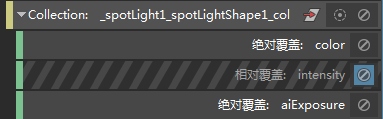
覆盖值用橙色表示。只要创建了覆盖,系统便会在“渲染设置”(Render Setup)编辑器中为层创建“灯光”(Lights)集合(如果尚不存在)。系统将在此“灯光”(Lights)集合内创建一个集合,其中包含刚才已修改的灯光以及相应的覆盖。
- 在“灯光编辑器”(Light Editor)或“渲染设置”(Render Setup)
的“特性编辑器”(Property Editor)中,调整覆盖的值。
不能将渲染层中的“灯光”(Lights)集合拖放到同一层内的其他集合中。
只能将“灯光”(Lights)集合从一个渲染层剪切、复制并粘贴到另一个渲染层中。无法剪切、复制和粘贴各个灯光覆盖或各个灯光子集合。
在层中为多个灯光创建覆盖
若要覆盖多个灯光的相同属性,请创建一个集合并添加灯光,然后在该集合上创建覆盖。
- 在“渲染设置”(Render Setup)编辑器中,单击 图标,切换到要创建灯光覆盖的层。
- 在层上单击鼠标右键,然后选择“创建集合”(Create Collection)。
- 双击“渲染设置”(Render Setup)编辑器顶部的“灯光”(Lights)选项卡,可打开“灯光编辑器”(Light Editor)。
- 选择要为其创建覆盖的灯光,然后选择集合并单击“特性编辑器”(Property Editor)中的“添加”(Add),将灯光添加到集合中。
- 从“集合过滤器”(Collection Filters)下拉列表中选择“灯光”(Lights),确保不会从集合中过滤出灯光。
- 当集合在“渲染设置”(Render Setup)编辑器中仍处于选定状态时,在“灯光编辑器”(Light Editor)
“特性编辑器”(Property Editor)中右键单击要创建覆盖的属性,然后选择“为可见层创建绝对覆盖”(Create Absolute Override for Visible Layer)或“为可见层创建相对覆盖”(Create Relative Override for Visible Layer)。
现在,当您为一个灯光设置值时,集合中的所有其他灯光也会更新。
灯光编辑器中的属性颜色
覆盖属性显示为橙色,动画属性显示为红色。
未应用任何覆盖的属性显示为白色。锁定属性也显示为白色,但无法编辑。
禁用层中的灯光或灯光覆盖
 按钮。
按钮。
 。
。

若要禁用层中的特定灯光或灯光子集,请执行以下操作:
- 在特定灯光的集合上单击 (如果存在);或者,

- 创建一个集合并向其添加灯光,然后禁用该集合。
注:
确保将该集合的“集合过滤器”(Collection Filters)设置为“灯光”(Lights)。
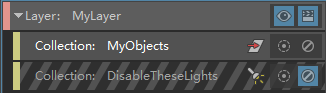
“灯光编辑器”(Light Editor)不指示在“渲染设置”(Render Setup)编辑器中禁用相应的灯光。