使用“网格统计”找到重叠或交叉单元。
- 单击
 (),然后选择“将结果置于诊断层中”选项。
- 单击“显示”查看问题单元。
交叉点单元将显示为红色,重叠单元将显示为蓝色。
注: 要确定用于标识问题单元的单元编号,请将“显示诊断结果的位置”从“显示”更改为“文本”,然后再次单击“显示”。
- 取消选择所有的层,以便只有“ 诊断结果 ”层是可见的。
- 单击 “诊断结果” 层使其亮显,然后单击“展开层”。 所亮显层周围的网格将按指定级别展开,因此您可以看到哪些单元需要修复以及单元周围的区域。默认展开级别为 1。
- 使用
 “缩放窗口”放大第一个问题单元。
- 单击
 “居中”居中视图,以便于旋转。
- 对于交叉单元,选择并删除问题单元,方法是使用
 ()。
()。
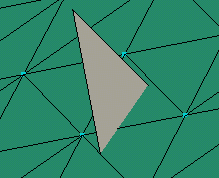
- 可以使用
 ()清除可能已在清除操作过程中创建的所有未连接节点。
- 对于重叠单元,单击
 ()。
()。
- 选择要合并到的节点,然后选择要进行合并的节点,并单击“应用”。
- 对其余所有交叉单元或重叠单元重复上述操作,然后单击“关闭”。