选项
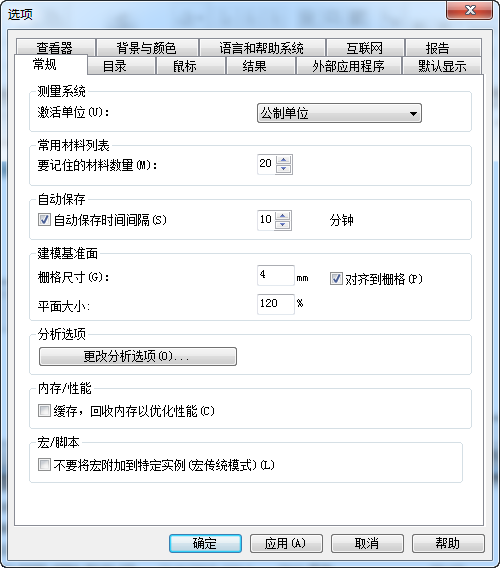
根据您的需求,以各种方式定义该产品。更改首选项,例如语言、配色方案、显示的默认结果和常用材料。
要访问
“选项”
对话框,请单击
(
“工具”选项卡
>
“选项”面板
>
“应用程序选项”
)。
使用“
选项
”对话框可以定制以下内容:
语言
配色方案
互联网访问
鼠标功能
默认显示结果
报告和动画
默认工程目录路径
测量单位
默认情况下如何显示不同实体,
本节内容
更改结果显示的步骤
更改复制方案的参数
访问帮助的步骤
我们为您提供了大量的联机和脱机信息,以帮助您熟悉和精通此软件。默认设置为“联机帮助”。
更改语言
更改单位
配置自动保存时间间隔的步骤
默认情况下,为确保数据不丢失,所有修改的方案都会每隔 10 分钟自动保存一次。可以更改默认的时间间隔,或完全禁用自动保存功能。
更改颜色的步骤
指定鼠标功能
使用外部 Web 浏览器
编辑 AVI 捕获选项的步骤
“选项”对话框 -“目录”选项卡
配置默认目录,如工程目录、公司目录等。
“选项”对话框 -“外部应用程序”选项卡
“
选项
”对话框的“
外部应用程序
”选项卡用于定义与“外部”应用程序交互的条件。
“选项”对话框 -“默认显示”选项卡
“
选项
”对话框的“
默认显示
”选项卡用于设置模型中各个实体的默认显示属性,并且仅在工程中有打开的方案时才可用。可用的选项将在下面进行介绍。
“选项”对话框 -“查看器”选项卡
“
选项
”对话框中的“
查看器
”选项卡用于指定旋转、缩放或平移模型时模型显示随增量变化的比例。同样可以指定照明和 Open GL 选项。
父主题:
定制本产品