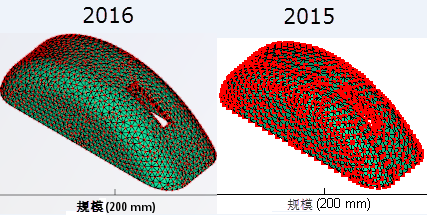
您可以定制用户界面,以满足自己的需求。执行此操作所需的大部分工具均可在“选项”对话框中找到。要访问“选项”对话框,请单击  ()。
()。
1. 可自定义颜色
背景已更新,使画布看上去更具现代感。此外,还已提供其他颜色工具,使您能够优化自身体验。
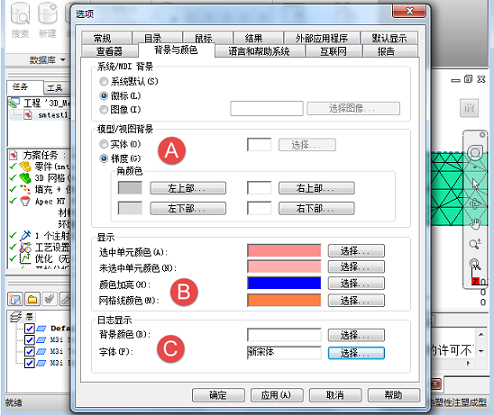
- A. 模型/视图背景
- 旧式蓝色梯度已消除并替换为白色背景。所有颜色选项工具均可在“选项”对话框中找到。单击 (),并选择“背景与颜色”选项卡。
如果需要单色背景,请选择“实体”;或者,如果您更喜欢色阶,请选择“梯度”。您可从标准调色板中选择,也可创建自己的调色板。
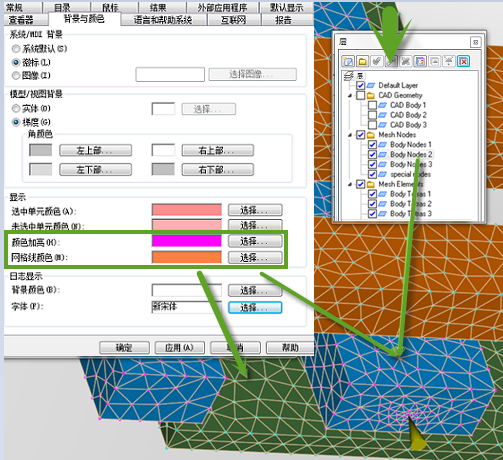
- B. 显示
- 新条目“网格线颜色”已添加到“显示”部分中。使用此工具,您可更改网格线的颜色,从而改变与导入模型颜色的对比度。将此工具与“加亮颜色”选项结合使用,可清晰地可视化模型的各个零件及其驻留在层面板中的位置。
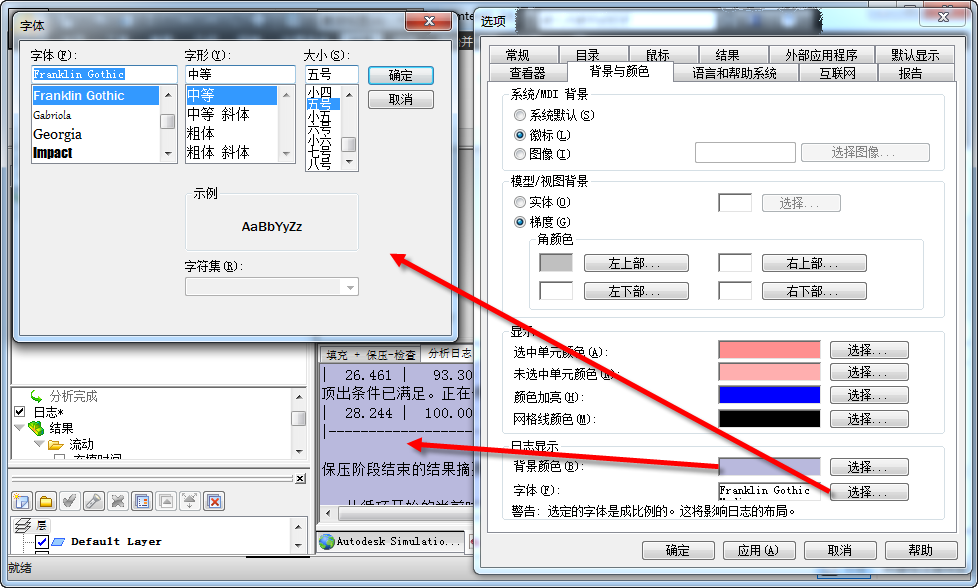
- C. 日志显示
- 模型画布下的分析日志部分已更新,可为您提供定制其外观的选项。可更改以下项:
- 背景颜色
- 字体
2. 其他 UI 切换
如果您特别关注如何最大化模型窗格,以便能够更清楚地查看模型细节,则可在“视图”选项卡中切换开关各种用户界面项。单击  (),并根据需要选择或取消选择项。
除了此切换菜单中为多个版本提供的上述项之外,还添加了以下新项:
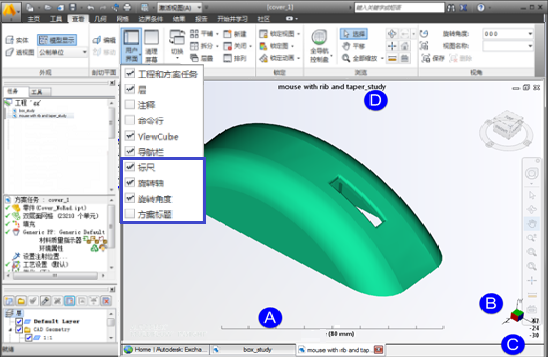
- A. 标尺
- B. 旋转轴 - 已从模型移向模型窗格的右边缘。
- C. 旋转角度 - 已移动到旋转轴下方的右下角。
- D. 方案名称 - 方案名称现在可显示在模型上方。如果您同时使用多个方案,这一点非常有用,可帮助您跟踪窗口中激活的方案。
3. 从 CAD 程序导入的 CAD 颜色
在此版本中,CAD 模型零部件现在可使用在 CAD 程序中建模时具有的相同颜色导入。热流道和冷却管道以 Moldflow 默认颜色导入。如果某层包含多个 CAD 模型,则第一个 CAD 模型的 CAD 颜色将用于该层中的所有 CAD 模型。
要选择 CAD 模型的原始颜色,请执行以下操作:
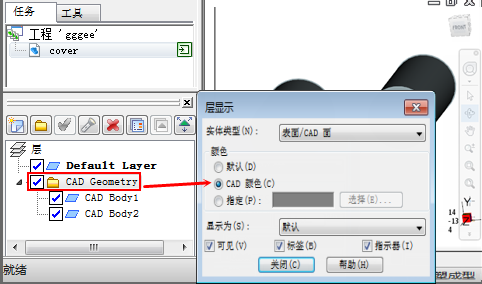
- 单击层面板中的 CAD Geometry 文件夹,或使用鼠标右键单击任何一个包含 CAD 模型的文件夹。
- 从下拉菜单中选择“显示”。
- 单击“CAD 颜色”,然后单击“关闭”。
4. 节点显示
放大和缩小模型时,节点大小现在可相对于模型大小进行增减,使您能够更清楚地查看模型。