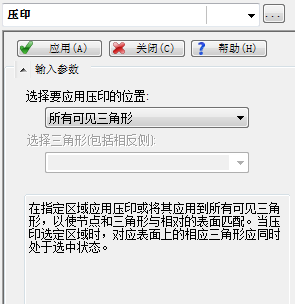
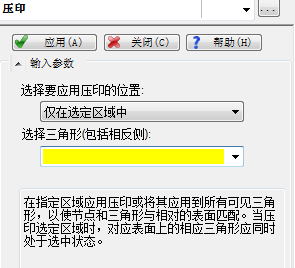
有五个新的高级网格编辑工具支持网格编辑。
偏移
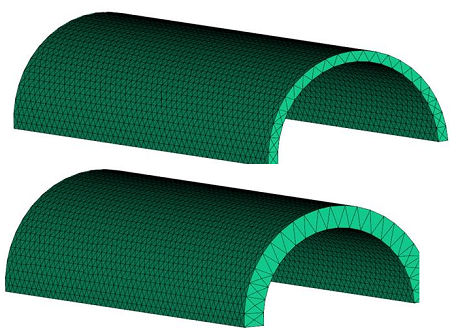
使用“偏移”命令使表面网格单元沿表面法线方向从其原始位置偏移。使用“偏移”命令时,还可以更改周围的单元以平滑两个表面之间的过渡。
使用该工具,可以更改形体标注或厚度并测试对结果的影响。
要访问此工具,请执行以下操作:
单击  ()。
()。
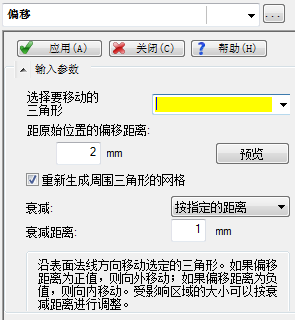
“偏移”工具的 UI 和控制参数
启用“重新生成周围三角形的网格”时,相邻面上的所有三角形都将重新划分网格。将其禁用时,相邻面上的三角形都将被拉伸,但不会重新划分网格。
单击“预览”以确保偏移方向和距离均正确。预览不包括重新生成周围三角形的网格。衰减距离是偏移周围受影响区域的大小范围。选择“按特定距离”,然后输入衰减距离以定义该区域。
拉伸
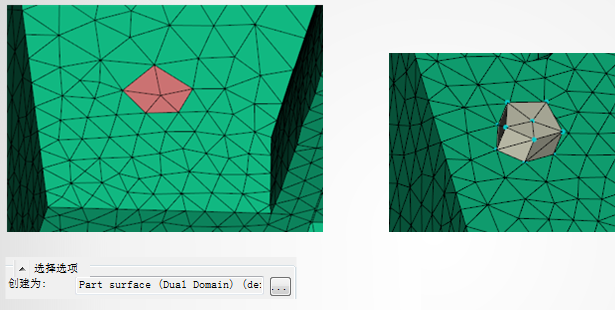
使用“拉伸”命令可将所选的三角形移动到新位置。此工具还可以使用直管型三角形将置换的三角形连接到网格的其余部分。
使用此工具可创建形体或实体。
要访问此面板,请单击  ()。
()。
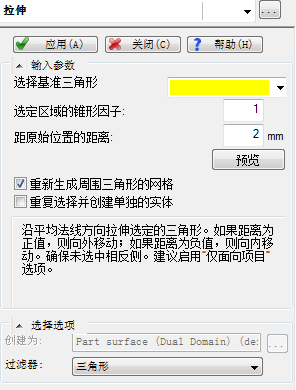
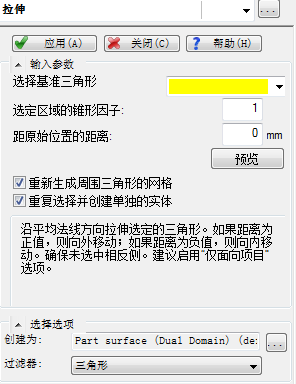
选择三角形并指定要基于其原始位置的移动距离。如果距离为正值,三角形则向外移动。如果距离为负值,三角形则向内移动。启用“重新生成周围三角形的网格”时,侧面上的所有新三角形都将根据选定区域的平均边长重新生成网格。将其禁用时,将在侧面创建最小数量的三角形以与网格的其余部分连接。单击“预览”以确保移动方向和距离均正确。预览不包括重新生成周围三角形的网格。
当“复制所选内容并创建单独的主体”处于启用状态时,将复制所选的三角形并通过拉伸创建新主体。您可以为新主体选择特性。
平面剪切
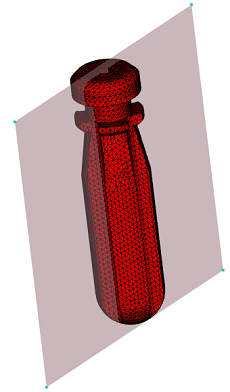
使用“平面剪切”工具可通过平面剪切可见表面网格。
该工具可以将对称零件剪切成两半。
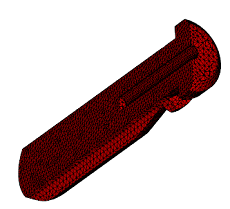
样例
要访问此工具,请执行以下操作:
单击  ()。
()。
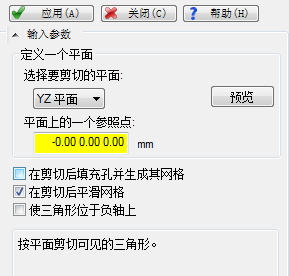
选择 XY、YZ 或 XZ 作为平面以剪切可见网格。将显示选定平面以供预览。指定一个参照点以定义平面位置。单击网格上的某一点来填充坐标,或者手动输入它。然后,单击“预览”查看平面的更新。
对于双层面网格,平面剪切可能会在网格的两层之间创建孔。选中“在剪切后填充孔并生成其网格”,以使用具有类似局部边长的三角形填充孔。选中“在剪切后平滑网格”,以重新生成具有类似局部边长的受影响区域的网格。将其禁用时,受影响区域可能具有锐角三角形。选中“使三角形位于负轴上”,以将三角形保留在 -X、-Y 或 -Z 轴上。默认情况下,该选项处于禁用状态,并且将保留正轴上的三角形。
填充孔
使用“填充孔”工具可通过三角形单元为孔和间隙内部划分网格。您可以选择小形体上的三角形或存在缺陷的三角形,然后删除它们。您可以通过此工具填充孔。
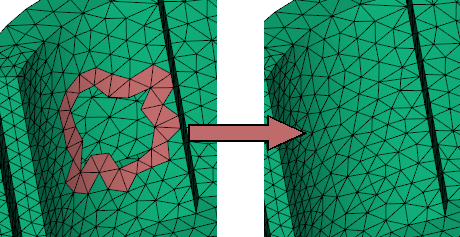
要访问此面板,请执行以下操作:
单击 ()。
()。
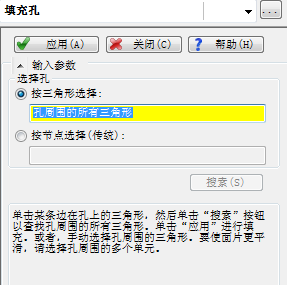
选择孔周围的三角形,并使用具有类似边长的三角形填充孔。选择一个三角形,然后单击“搜索”查找孔周围的所有三角形。初始三角形应至少有一条边位于孔上。或者,手动选择孔周围的所有三角形。选择的三角形越多,填充补片可能越平滑。
压印
使用“压印”工具可在指定区域中将一个表面上的节点和三角形与相对表面上的节点和三角形匹配。
此命令可在网格编辑后压印网格。该命令还可以与输入自第三方的网格匹配。
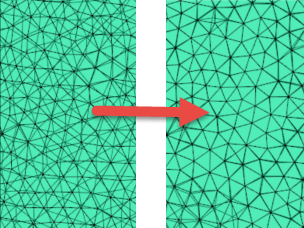
要访问此面板,请执行以下操作:
单击  ()。
()。