“层”面板是一种非常重要的工具,可用于组织和管理模型的各种零部件及其所做的更改。从导入 CAD 模型开始到分析设置的最终阶段,我们均已对此功能投入大量精力,旨在提高其灵活性。
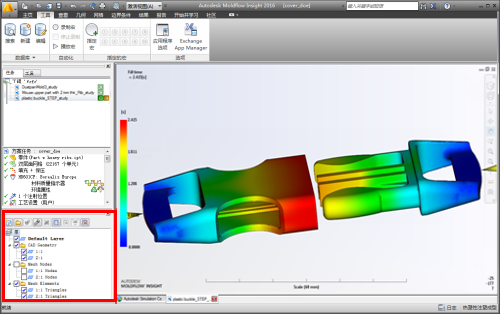
导入
- CAD 主体名称
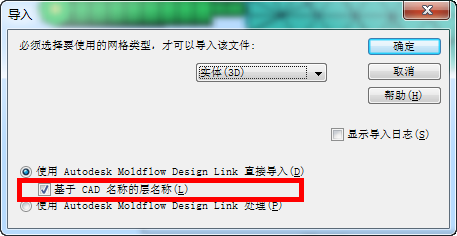
- 导入 CAD 文件时,该文件中的主体名称将成为导入主体的层名称。这是一个可选功能。您可根据自己的喜好使用现有的“CAD 主体”标签。要禁用此选项,请在“导入”对话框中取消选择“基于 CAD 名称的层名称”。
- CAD 主体颜色
- CAD 主体层将继承 CAD 软件包中的模型颜色。通过单击“层”工具栏中的
 “层显示”,您可更改颜色。
在“层显示”对话框中,选择“指定”选项,单击“选择”,然后选择首选颜色。
组织
为改善层的组织方式,我们已提供了许多增强功能:
- 根据实体类型(如“CAD 几何”、“网格节点”、“网格单元”等),模型实体自动放置在层中,而层自动放置在文件夹中。

- 您可使用已添加到层工具栏的
 “新建文件夹”图标创建新文件夹,并一次性将一个或多个层移至这些文件夹。您可重命名文件夹以反映其内容。
 - 您可将层或文件夹拖动到其他文件夹中。
- 您可在树状结构中上下移动文件夹。
- 您可选择和取消选择文件夹,打开或关闭该文件夹内的所有层。
- 您可一次选择多个文件夹,然后上下拖动、打开和关闭或删除。
加亮工具
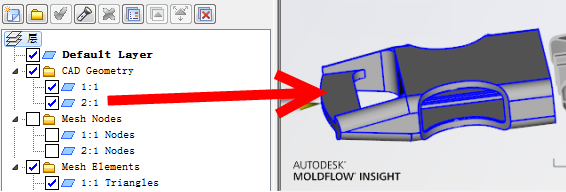
为便于查找给定层上的内容,新的“加亮”工具已添加到“层”工具栏。

默认情况下,“加亮”工具已关闭,但当您先后单击该工具和模型时,系统将加亮该零部件所在的层。
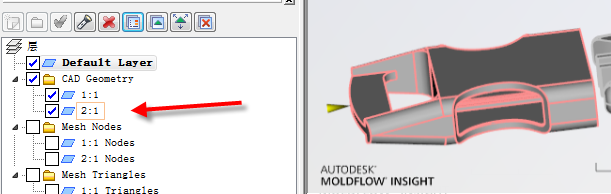
同样,选中“加亮”工具之后,如果将鼠标悬停在某层上,则将在模型中加亮该层上的零部件。
要更改加亮颜色,请单击  (),选择“背景与颜色”选项卡,然后单击与“加亮颜色”相关联的“选择”,打开调色板。
展开层
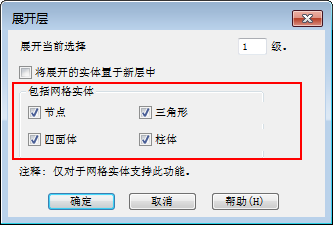
“展开层”工具已增强,可包括选项,以包括以下任何或所有网格实体:

- 节点
- 四面体
- 三角形
- 柱体