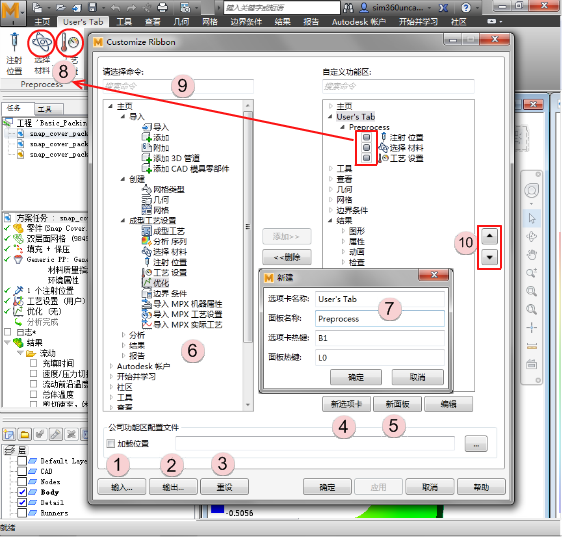
为了最大限度地提高工作流的效率并减少鼠标单击次数,您现在可以创建新的功能区选项卡,或者在现有选项卡上创建新面板,以包含常用命令。
命令位于功能区中并按其功能进行组织。例如,“主页”选项卡包含设置基本分析所需的命令。“报告”选项卡承载用于生成自定义报告的命令。如果您发现只需使用每个选项卡上的部分命令,并且想要在同一选项卡上找到所有这些命令,您可以创建一个仅包含这些命令的自定义选项卡。或者,您可以向常用选项卡添加一个新面板,其中包含所需的其余命令。通过此方法,您可以访问所有常用命令,而不必切换选项卡。
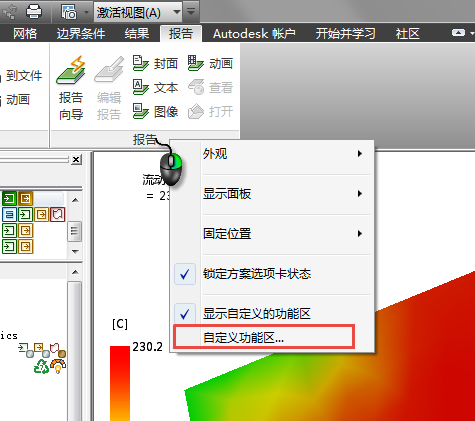
要创建您的自定义功能区,请在功能区上的任意位置单击鼠标右键,然后选择“自定义功能区”。默认情况下,会显示您的已自定义功能区。如果您要隐藏它,请取消选中“显示自定义功能区”。
在“自定义功能区”对话框中,您可以执行以下操作:
- 将自定义的功能区输入为 .xml 文件。如果要使用某一公司功能区配置文件,请单击“加载自”,然后导航到保存该文件的文件夹。
- 将自定义的功能区输出为 .xml 文件
- 重新将自定义的功能区重置为默认设置
- 最多可以创建 27 个功能区选项卡,并按需进行自定义
- 最多可以在单个选项卡上创建 21 个功能区面板
- 最多可以在单个面板上添加 75 条最常用命令
- 重命名自定义的功能区选项卡和自定义的面板
- 调整图标的大小以更好地适应面板
- 搜索命令(如果您不知道在哪个功能区上找到它们)