着色三角形是一种很有用的网格分离方法;您可以使用不同的颜色为不同的区域着色(例如,用来高亮显示特征组),然后按颜色分离网格。
在网格中着色三角形的步骤:
- 选择一个网格。
- 单击“网格工具”选项卡 >“选择”面板 >“选择三角形”>“距离”。
提示: 建议将“选择三角形”选项与“着色三角形”一起使用,但您也可以使用“选择”和“拾取可见”选项选择要着色的三角形。
- 单击并拖动光标,以选择要着色的三角形。
位于“设置距离”对话框指定的距离内的三角形将被选中。使用滑块或在对话框中输入值可以更改此距离。
- 单击“管理”选项卡 >“三角形”面板 >“着色”以显示“着色三角形”对话框:
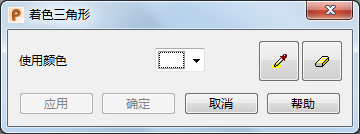
- 选择要用来着色三角形的颜色:
- 单击
 并从套色版中选择颜色。或者,选择“其它”以显示“颜色”对话框,并通过为“色调”、“饱和度”、“亮度”、“红色”、“绿色”和“蓝色”指定值来创建自定义颜色。
- 单击“拾取颜色”
 按钮以拾取网格中已用的颜色。拾取的颜色将显示在“使用颜色”框中。
- 单击
- 单击“应用”为已选三角形着色。
- 重复步骤 2、3、5 和 6 以选择更多三角形并为其着色。
注: 要从已选三角形中删除颜色,请使用“抹去颜色”
 按钮。
按钮。
- 完成三角形着色后,单击“确定”以保存更改并关闭对话框。
注: 单击“取消”将会删除未应用的更改并关闭对话框。
提示: 完成三角形着色后,使用“按颜色分离网格” 以基于颜色分离网格。
以基于颜色分离网格。