“增加三角形” 功能使您可以将三角形增加到网格模型,以填充孔或间隙。使用“单个”模式可以通过选择要用作节点的三个点来增加单个三角形;或者使用“顺序”模式通过先前增加的三角形中的节点将三角形连接在一起。此外,“增加三角形”对话框使您可以在两种模式之间切换,以选择增加每个三角形的最佳方法。
为网格模型增加三角形的步骤:
- 选择一个网格。
例如,下面所示的网格包含不规则的孔:

- 单击“网格工具”选项卡 >“三角形”面板 >“增加”,以显示“增加三角形”对话框:
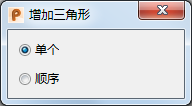
- 选择一种模式。选择:
“单个”,可以通过选择三个点增加单个三角形。例如:
- 选择点
 和
和  。已选节点将以蓝色高亮显示: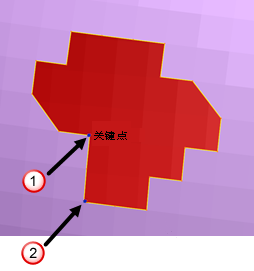
- 选择点
 。将绘制新三角形: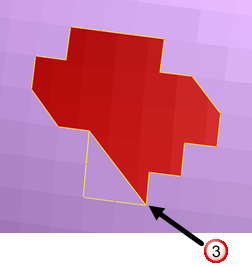
选择“顺序”可以使用先前增加的三角形中的节点,将三角形连接在一起。例如:- 将光标移动到您希望增加三角形的区域。先前增加的三角形的最近边上的节点将以蓝色高亮显示。例如,点 和 将高亮显示,如下所示:
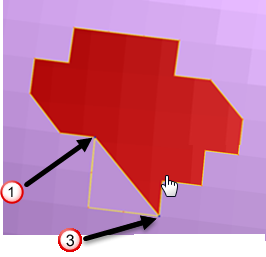
- 选择点
 以完成三角形。将绘制新三角形: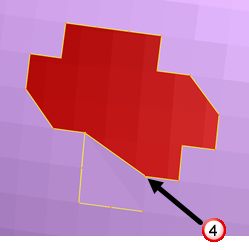
注: 增加的三角形与已有三角形匹配不良的开放边将以黄色绘制。 - 选择点
- 通过选择要用作节点的点继续增加三角形。
您可以使用以下类型的点作为节点:
-
- 已有顶点 - 网格边界上的点,指定已有三角形的边。上面的示例使用已有顶点作为节点。
- 增加的几何形体对象上的点 - 直线或曲线上的点,可增加这些点来帮助填补网格中的间隙。
- 图形窗口中的任何点 - 空间中不位于对象、边界或已有三角形上的点。
提示: 智能光标将捕捉到最适合选择作为节点的关键点。注: 无法再选择网格另一侧上的点,例如在间隙后面的三角形上的点。单击“视图”选项卡 >“外观”面板 >“网格”>“开放和内边(空壳)”或“节点和开放边(空壳)”,以访问整个网格上要用作节点的点。
-
- 要取消选择节点,请将光标停在节点上方。此时将显示一个红十字叉:
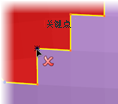
- 单击以取消选择该节点。
- 当您完成增加三角形后,关闭该对话框。