可以通过使用“填充孔”选项并选择开放边界来填充网格模型中的孔。
如果要填充的孔覆盖曲率不同的区域,则将孔拆分为较小的区域,然后单独填充它们。这样可以修复更复杂的孔,而无需完全手动编辑三角形。选择要填充的孔后,可以拾取边界上的两个点,将孔拆分为两个区域。如果默认情况下高亮显示了错误的边,则单击以选择要填充的区域。
以下面的模型为例,填充分为两个部分的孔,通过平面闭合填充平坦区域,通过曲率闭合填充弯曲区域:
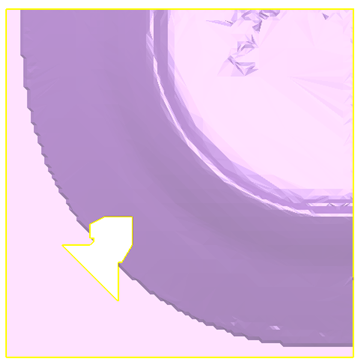
- 选择网格。
- 单击“网格工具”选项卡 >“修复”面板 >“填充孔”。系统将显示“填充孔”对话框:
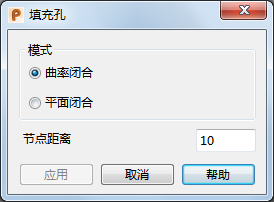
- 使用以下方法之一选择要填充的孔:
- 方框选择:
使用以下键加方框选择的方法选择已选网格中要填充的孔:
Shift 加方框选择可将选择添加到一组已选的孔。
Ctrl 加方框选择可反转与方框相交的孔的选择状态。
在不按 Ctrl 或 Shift 的情况下进行方框选择可将与方框相交的孔增加到所选的一组孔。不与方框相交的所有孔都会从选择中删除。
- 边界选择:
- 通过单击孔的边界
 选择孔。已选边界将变为蓝色: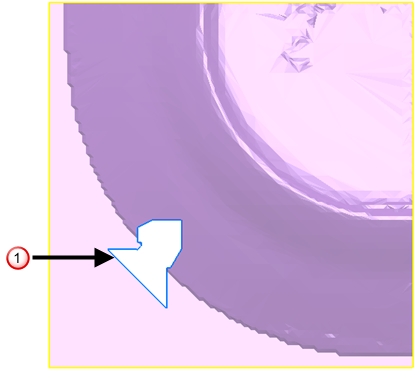
- 选择两个点来指定孔中要先填充的部分。第一个点所在的位置处将增加一个标记。一条直线会将第一个点连接到第二个点。孔中要填充的区域将会显示蓝色轮廓线
 。孔中的另一部分将会显示蓝色虚线轮廓线
  。通过单击所需区域的轮廓线交换选择: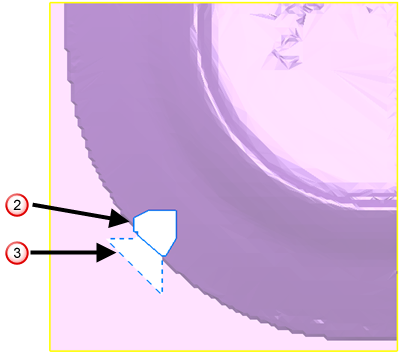
- 通过单击孔的边界
- 方框选择:
- 选择以下“模式”选项之一:
- 曲率闭合 - 通过检查周围的三角形计算填充孔所需的曲率。弯曲区域上会生成新节点。新三角形使用边界节点和新节点生成。
- 平面闭合 - 生成穿过边界节点(如果边界不是平面,则近似通过边界节点)的名义平面。系统会在平面上生成位于边界内的新节点。新三角形使用边界节点和新节点生成。
下面的示例显示了选择正确的“模式”选项的重要性。该示例表明,在这种情况下,由于孔位于弯曲区域,因此应使用“曲率闭合”选项。
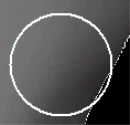 通过“曲率闭合”填充的孔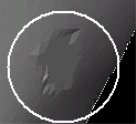
通过“平面闭合”填充的孔孔周围的节点之间的平均长度通过闭合节点之间的距离显示。此值用于确定新节点的密度。根据需要更改该值。
- 单击“应用”以应用所做的更改,并将该对话框保持显示以继续填充孔。
- 完成填充孔后,单击“取消”。