使用此对话框最多可以定义四个自定义的工具栏。
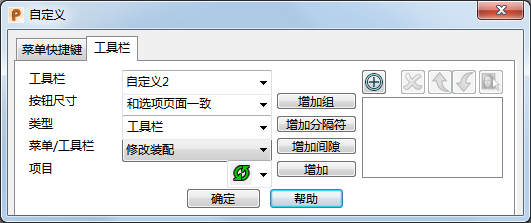
工具栏 - 输入新工具栏的名称,或者从列表中选择已有的用户定义工具栏。您最多可定义四个工具栏。
类型 - 选择以下类型:
- 菜单 - 选择此选项可将菜单项增加到您的工具栏中。从“菜单/工具栏”列表中选择菜单。
- 工具栏 - 选择此选项可将工具栏项目增加到工具栏,然后从“菜单/工具栏”列表中选择工具栏。
- 命令 - 选择此选项可以输入您自己的“命令”和“描述”以增加到工具栏。
菜单/工具栏 - 选择包含要增加到新工具栏的选项的菜单或工具栏。
项目 - 选择要增加到新工具栏的菜单选项或工具栏按钮。
增加组 - 单击此按钮可以增加组标记。组标记  图标将显示在对话框右侧的已增加项目列表中。组标记会显示一组按钮、菜单项或命令的开头。在工具栏中,组标记是一个切换按钮:
 隐藏组 - 单击此按钮可收拢组中的项目。
 显示组 - 单击此按钮可展开组中的项目。
增加分隔符 - 单击此按钮可增加分隔符标记以分离工具栏项目。分隔符标记  图标将显示在对话框右侧的已增加项目列表中。
增加间隙 - 单击此按钮可在工具栏上的项目之间增加一个小间隙。间隙将显示在对话框右侧的已增加项目列表中。
增加 - 单击此按钮可将已选项目增加到工具栏。该项目将显示在对话框右侧的已增加项目列表中。
 拖动十字线 - 单击并按住鼠标按钮,将十字线拖动到工具栏按钮上。该按钮将自动增加到自定义工具栏,并显示在对话框中。
 删除 - 单击此按钮可从工具栏的已增加项目列表中删除已选项目。
 在菜单中向上移动项目 - 单击此按钮可在工具栏的项目顺序中将已选项目上移。
 在菜单中向下移动项目 - 单击此按钮可在工具栏的项目顺序中将已选项目下移。
 更改按钮图标 - 单击此按钮可为已增加项目列表中的已选按钮更改图标。系统将显示“自定义按钮”对话框。