现在,我们将查看“结果”环境中可用的 von Mises 应力结果、应力张量结果和板/壳显示选项。
- 单击
 “结果等值线”
 “应力”“范式等效”。应力结果如下图所示。
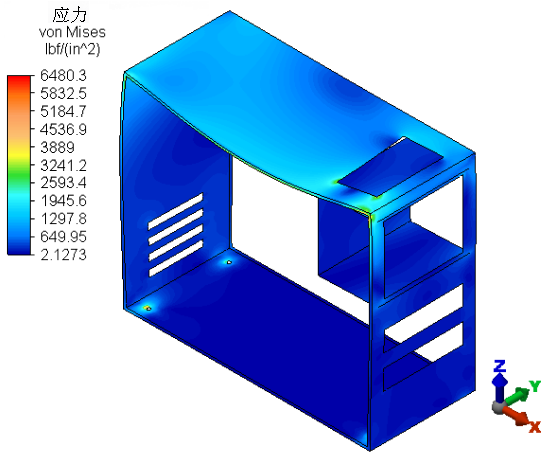
- 单击
 “结果等值线”“设置”“板/壳选项”。请注意,默认情况下,将显示“总应力/应变”,并且“双侧显示”选项设置为“二者”。或者,可以仅查看由于弯曲而产生的总应力或应变部分。同样,您可以仅查看膜应力/应变(即与纯平面内拉伸或压缩相关联的应力/应变)。
当存在弯曲时,板/壳单元顶部的应力和应变具有与底部不同的值。尽管实际的单元只有一个表面,但是当顶面和底面面向您(假设默认“两侧”选项处于活动状态)时,颜色或等值线图的呈现方式不同。出于此原因,从特定的模型视角来看,最大应力或应变可能不可见。您可以反转两侧或强制颜色以顶面和底面为基准,而不考虑视角。
- 激活“弯曲应力/应变”选项。请注意外观的更改(尤其是在工况顶部的切口附近)和新图例范围:
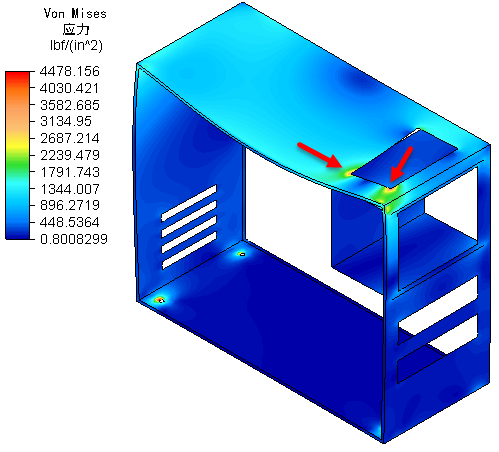
暂时使“板显示选项”对话框保持打开状态。
- 激活“弯曲应力/应变”选项。请注意外观的更改(尤其是在工况顶部的切口附近)和新图例范围:
- 单击
 “结果等值线”“应力”“张量”“XX 分量”。此等值线图清晰地演示了板单元的顶面和底面之间的应力张量符号的反转(由于弯曲)。模型应与下表中的左图类似。
- 激活“两侧”选项下的“反转两侧”子选项。现在,显示应与表中的右图类似:
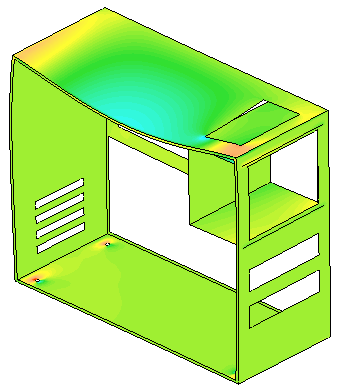
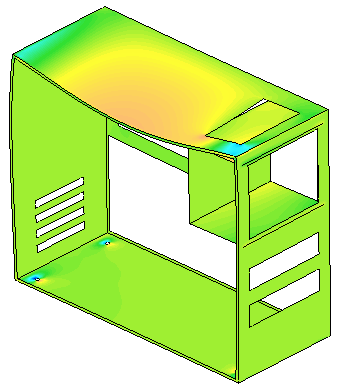
默认板/壳选项(不反转两侧) “反转两侧”选项已激活 正的张量结果表示拉伸应力,负的张量结果表示压缩应力。仅当不反转两侧时,绘制的颜色和图例才与实际应力或应变匹配。
- 激活“两侧”选项下的“反转两侧”子选项。现在,显示应与表中的右图类似:
本教程现已完成。