Zobrazení editoru Upravit uživatelské rozhraní (CUI)
- Klikněte na
 . Hledat
Přidání popisku k příkazu
- Na kartě Vlastní v podokně Seznam příkazů vyberte příkaz, ke kterému chcete přidat popisek.
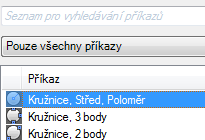
- Do pole Popis v podokně Vlastnosti zadejte text popisku pro vybraný příkaz.
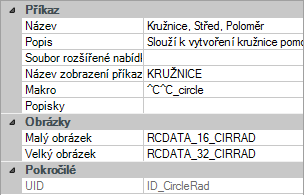
- Klikněte na tlačítko Použít.
Při dalším přesunutí kurzoru na příkaz na panelu nástrojů nebo na panelu pásu karet se v popisku nástroje zobrazí daný text.
Přidání rozšířeného popisku k příkazu
- Na kartě Vlastní v podokně Seznam příkazů vyberte příkaz, ke kterému chcete přidat rozšířený popisek.
- V podokně Vlastnosti vyberte pole Soubor rozšířené nápovědy a klikněte na tlačítko […].
- V dialogu Vyberte soubor rozšířené nápovědy vyhledejte a vyberte soubor XAML, který obsahuje definici rozšířeného popisku k příkazu. Klikněte na tlačítko Otevřít.
- V dialogu Vyberte ID nápovědy vyberte ID nápovědy pro obsah rozšířeného popisku. Klikněte na tlačítko OK.
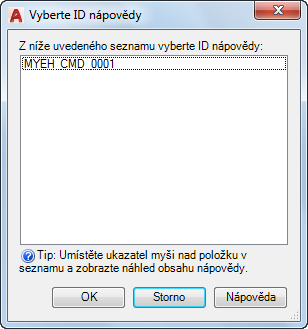
- Klikněte na tlačítko Použít.
Po přidání příkazu na panel nástrojů nebo na panel pásu karet se v případě, že jsou rozšířené popisky povoleny a na příkaz je po určenou dobu přesunut kurzor, zobrazí obsah rozšířeného popisku.
Vytvoření souboru XAML
- V textovém editoru (například v Poznámkovém bloku) vytvořte nový soubor a zadejte prvky potřebné k definování obsahu rozšířeného popisku.
Jako příklad zadejte do textového editoru níže uvedený text:
<ResourceDictionary
 xmlns="http://schemas.microsoft.com/winfx/2006/xaml/presentation"
 xmlns:x="http://schemas.microsoft.com/winfx/2006/xaml"
 xmlns:src="clr-namespace:Autodesk.Windows;assembly=AdWindows">
 <src:RibbonToolTip x:Key="MYEH_CMD_0003">
 <src:RibbonToolTip.ExpandedContent>
 <StackPanel>
 <TextBlock Background="AntiqueWhite" TextAlignment="Center">
 Configures the settings for the current drawing.
 </TextBlock>
 </StackPanel>
 </src:RibbonToolTip.ExpandedContent>
 </src:RibbonToolTip>
</ResourceDictionary>
- Uložte soubor jako textový soubor ASCII s příponou .xaml.
Převod rozšířených popisků produktů založených na aplikaci AutoCAD 2009 do formátu aktuální verze
- Otevřete soubor XAML v textovém editoru (například v Poznámkovém bloku).
Následuje příklad rozšířeného popisku vytvořeného pro produkt založený na aplikaci AutoCAD 2009. Je třeba změnit text psaný tučně a kurzívou.
<src:ProgressivePanel x:Key="MYEH_CMD_0003">
 <StackPanel>
 <TextBlock Background="AntiqueWhite" TextAlignment="Center">
 Configures the settings for the current drawing.
 </TextBlock>
 </StackPanel>
 </src:ProgressivePanel>
- Text zobrazený v předchozím kroku kurzívou upravte tak, aby splňoval následující podmínky:
<src:RibbonToolTip x:Key="MYEH_CMD_0003">
 <src:RibbonToolTip.ExpandedContent>
 <StackPanel>
 <TextBlock Background="AntiqueWhite" TextAlignment="Center">
 Configures the settings for the current drawing.
 </TextBlock>
 </StackPanel>
 </src:RibbonToolTip.ExpandedContent>
 </src:RibbonToolTip>
- Uložte změny provedené v souboru XAML.