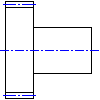
Vložení ozubeného kola na hřídel (AutoCAD Mechanical)
V dialogu generátoru hřídele stiskněte tlačítko Ozubení.
V dialogu zadejte požadované geometrické hodnoty.
Související pojmy
Generátor hřídelů (AutoCAD Mechanical)
Související úlohy
Zkosení segmentu hřídele (AutoCAD Mechanical)
Odstranění segmentů hřídele (AutoCAD Mechanical)
Úpravy segmentů hřídele (AutoCAD Mechanical)
Zaoblení válcových segmentů hřídele (AutoCAD Mechanical)
Vložení zakončení hřídele (AutoCAD Mechanical)
Přidání čáry přerušení k hřídeli (AutoCAD Mechanical)
Vložení šrafů na segment hřídele (AutoCAD Mechanical)
Přidání závitu k hřídeli (AutoCAD Mechanical)
Vložení držáku pro klíč (AutoCAD Mechanical)
Vložení přerušení hřídele (AutoCAD Mechanical)
Přidání komponent k hřídeli (AutoCAD Mechanical)
Změna výchozího nastavení generátoru hřídelů (AutoCAD Mechanical)
Přidání kuželového segmentu k hřídeli (AutoCAD Mechanical)
Přidání kuželového segmentu ke hřídeli (AutoCAD Mechanical)
Vytvoření bočního pohledu hřídele (AutoCAD Mechanical)
Přidání kuželovitého segmentu k hřídeli (AutoCAD Mechanical)
Vytvoření pohledu řezu u hřídele (AutoCAD Mechanical)
Kopírování segmentů hřídele (AutoCAD Mechanical)
Přidání drážky k hřídeli (AutoCAD Mechanical)
Vložení dílčího profilu jako segmentu hřídele (AutoCAD Mechanical)
Vložení segmentu hřídele do existujícího obrysu (AutoCAD Mechanical)
Související odkazy
Příkazy pro práci s knihovnami obsahů (AutoCAD Mechanical)