Zkosení rohu na základě zadání vzdálenosti (AutoCAD Mechanical)
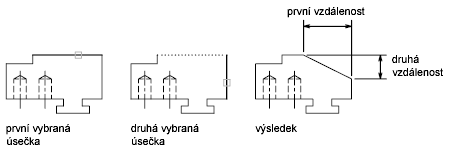
Roh lze zkosit na základě zadání vzdáleností na obou stranách zkosení.
Klikněte na
kartu Výchozí
panel Upravit
rozbalovací nabídku Zaoblení
možnost Zkosení
.
Hledat
Klikněte na
<aktuální kartu>
panel Možnosti zkosení
Vzdálenost
.
Hledat
Na pásu karet na panelu Možnosti zkosení zkontrolujte hodnoty délek zkosení. Postup změny délek zkosení:
Klikněte na
<aktuální kartu>
panel Možnosti zkosení
rozevírací seznam První zkosení
.
Hledat
Vyberte hodnotu první délky.
Klikněte na
<aktuální kartu>
panel Možnosti zkosení
rozevírací seznam Druhé zkosení
.
Hledat
Vyberte hodnotu druhé délky.
Klikněte na prázdný prostor na kreslicí ploše.
Vyberte první čáru, která tvoří roh.
Vyberte druhou čáru, která tvoří roh.
Stiskem klávesy ESC ukončete příkaz.
Související pojmy
Nástroje k vytváření zkosení (aplikace AutoCAD Mechanical)
Související úlohy
Zkosení rohu na základě zadání délky a úhlu (AutoCAD Mechanical)
Zkosení rohu bez oříznutí (AutoCAD Mechanical)
Zkosení celé křivky (AutoCAD Mechanical)
Přizpůsobení seznamů délek zkosení (AutoCAD Mechanical)
Zkosení rohu a okótování zkosení (AutoCAD Mechanical)
Související odkazy
Příkazy aplikace AutoCAD Mechanical pro úpravu geometrie