Výkres použitý v Lekci 2: Začištění výkresů obsahuje objektová data . Objektová data se skládají z atributů skutečných objektů, které objekty výkresu představují. Objektová data jsou uložena v samotné mapě a jsou připojena k vlastním objektům výkresu.
Při exportu objektů výkresu můžete pomocí objektových dat vytvořit v souboru SDF třídy prvků. Výsledné třídy prvků mají vlastnosti, které odpovídají atributům objektových dat.
V tomto cvičení mají osy silnic ve výkresu tři atributy objektových dat: počet pruhů, rychlostní limit a povrch.
Výukové video

|
Pokud jste připojeni k internetu, přehrajte si videofilm, jak lze exportovat všechna data mapy do jediného souboru SDF. Kroky tohoto postupu jsou uvedeny pod videofilmy. |
Export objektů výkresu do souboru SDF
- Přejděte na a otevřete mapu Street_Centerlines.dwg, kterou jste použili v Lekci 2: Začištění výkresu.
- Klikněte na
 .
.
- V dialogu Umístění exportu proveďte tyto úkony:
- Zkontrolujte, zda je rámeček Soubor typu nastaven na Autodesk SDF (*.SDF).
- Zadejte umístění a název exportovaného souboru.
- Klikněte na tlačítko OK.
- Zkontrolujte, zda je v dialogu Export na kartě Výběr vybrána možnost Vybrat vše.
- Klikněte na kartu Třída prvku a proveďte tyto úkony:
- Klikněte na možnost Vytvořit více tříd podle objektu výkresu.
- Pro položku Objekt výkresu, který se má použít vyberte možnost Objektová data.
- Pod položkou Objekt výkresu zrušte zaškrtnutí políčka Neklasifikováno.
- Pod položkou Třída prvku klikněte na položku Osy silnic.
- Klikněte na tlačítko procházení, které se objeví v poli
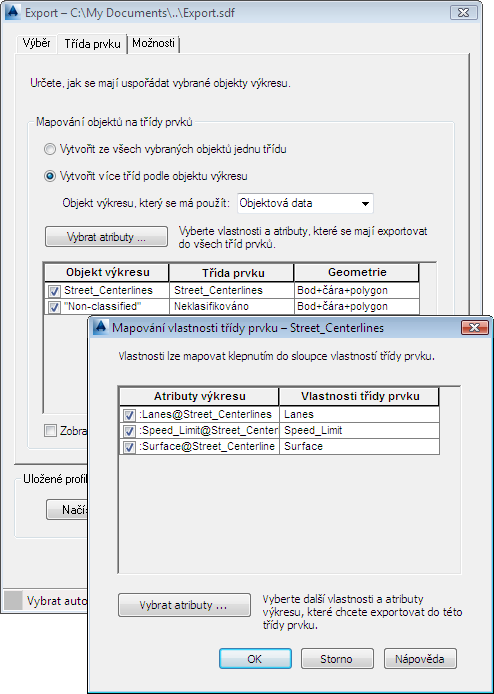
Objektová data pro položku Osy silnic mají tři atributy: počet pruhů, rychlostní limit a povrch.
- V dialogu Mapování tříd prvků proveďte tyto úkony:
- Klikněte na tlačítko Vybrat atributy.
- Rozbalením položky Objektová data zobrazte atributy, které budou vlastnostmi nové třídy prvku.
- Kliknutím dvakrát na tlačítko OK se vraťte do dialogu Export.
- Kliknutím na tlačítko OK exportujte objekty výkresu do souboru SDF.
Pomocí okna Datové připojení se připojte k výslednému souboru SDF. Videofilm s postupem naleznete v tématu Cvičení 2: Přidávání dat do mapy pomocí funkce Datového připojení ve výukovém programu Úvod do aplikace AutoCAD Map 3D 2018.
Prvky v souboru SDF můžete upravit pomocí příkazů aplikace AutoCAD.
Chcete-li pokračovat v tomto výukovém programu, přejděte k části Cvičení 2: Publikování mapy do souboru DWF.