Rodina profilů obsahuje tvar dvojrozměrné uzavřené smyčky, který lze načíst do projektu a použít u určitých prvků budovy.
Můžete například nakreslit smyčku profilu pro zábradlí a potom tento tvar použít pro zábradlí v projektu. Načtené profily se zobrazují v Prohlížeči projektu.
Chcete-li vytvořit rodinu profilů, otevřete novou rodinu a nakreslete profil pomocí čar, kót a referenčních rovin. Rodinu profilu lze po jejím uložení načíst a použít pro geometrii plného tvaru v projektu. Různé šablony rodin profilů definují konkrétní podmínky nebo typy prvků. Vyberte šablonu rodiny, která nejlépe odpovídá vašemu případu použití.
Videofilm: Použití rodiny profilů
V tomto postupu je popsáno vytvoření obecného tvaru profilu, který bude k dispozici pro různé stavební prvky v projektu. Vaše konkrétní záměry o budově se mohou od projekčních záměrů lišit.
Vytvoření profilu
- Klikněte na kartu Soubor
 NovéRodina.
- V dialogu Nová rodina – Vybrat soubor šablony zvolte šablonu profilu a klikněte na tlačítko Otevřít.
Editor rodin otevře půdorysný pohled, který obsahuje dvě referenční roviny. Pro náčrt nejsou k dispozici žádné další pohledy.
- V případě potřeby načrtněte referenční roviny pro omezení čar v profilu.
- Klikněte na kartu Vytvořitpanel Detail
 (Čára) a načrtněte smyčku profilu.
- V případě potřeby klikněte na kartu Vytvořitpanel Detail
 (Komponenta detailu) a umístěte komponentu detailu do rodiny profilů.
Tip: Pořadí řazení jakýchkoli komponent detailu v rodině lze změnit pomocí nástrojů pro pořadí kreslení komponent detailu.
(Komponenta detailu) a umístěte komponentu detailu do rodiny profilů.
Tip: Pořadí řazení jakýchkoli komponent detailu v rodině lze změnit pomocí nástrojů pro pořadí kreslení komponent detailu. - Chcete-li určit míru detailů zobrazovaní rodiny profilů v projektu, vyberte některou z čar v náčrtu profilu a klikněte na kartu Upravit | Čárypanel Viditelnost
 (Nastavení viditelnosti).
- Vyberte požadované úrovně detailů (Jemné, Střední nebo Hrubé) a klikněte na tlačítko OK.
Tip: Stejným způsobem můžete nastavit úroveň detailu i pro detailní komponenty.
- Na paletě Vlastnosti pod položkou Další pro možnost Využití profilu klikněte do pole Hodnota a vyberte typ profilu.
Pokud například vytváříte profil příčle, zvolte možnost Příčel.
Tip: Toto nastavení zajišťuje, že v případě použití profilů v projektu jsou použity pouze relevantní profily. Například při výběru profilu pro příčel budou zobrazeny pouze profily s vlastností Využití profilu nastavenou na možnost Příčel. Profily hran schodiště se nezobrazí. Pokud je vlastnost Využití profilu nastavena na možnost <Obecné>, budou zobrazeny všechny typy prvků. - Klikněte na tlačítko Použít.
- Přidejte případné požadované kóty.
- Uložte rodinu.
Příklady
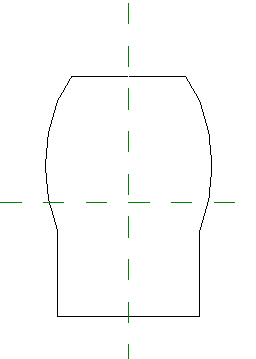
Ukázkový náčrt profilu
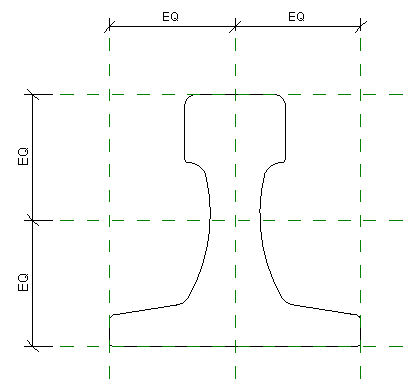
Ukázkový náčrt profilu jeřábové dráhy
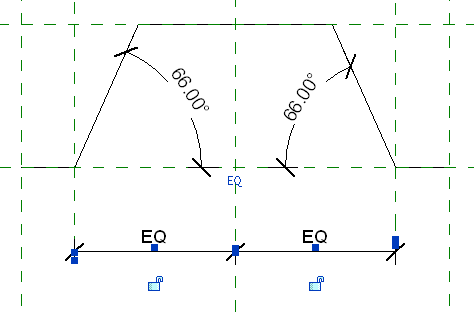
Ukázkový náčrt profilu kovové mostovky