 Im Bereich Verwaltungssystem erstellen und iterieren Sie die Komponenten, die an der Simulation beteiligt sind.
Im Bereich Verwaltungssystem können Sie neue Flüssigkeitsobjekte hinzufügen und komplexe Simulationen mit der Hilfe von Solvern lösen. In diesem Bereich starten Sie auch die Berechnungen und verwalten die zugehörigen zwischengespeicherten Daten.
Benutzeroberfläche
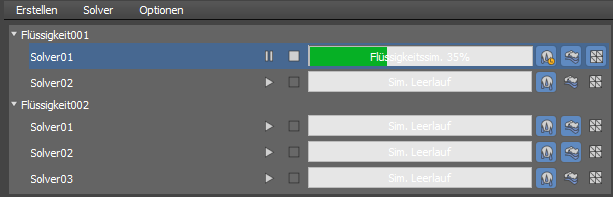
Bereich Verwaltungssystem mit zwei Flüssigkeitsobjekten und fünf aktiven Solvern
Menüleiste
Verwenden Sie die Menüleiste zum Verwalten von Objekten, Solvern und Caches sowie zum Ändern des Fensterlayouts und zur Überwachung der Simulation.
Menü Erstellen
- Flüssigkeitsobjekt
- Erstellt ein neues Flüssigkeitsobjekt.
- Bewegungsfeld
- Erstellt ein neues Bewegungsfeldobjekt.
Solver-Menü
- Neue Berechnung
- Erstellt eine neue Berechnung für das ausgewählte Flüssigkeitsobjekt.
- Solver klonen
- Klont den ausgewählten Solver und alle zugehörigen Einstellungen. An den Namen des geklonten Solvers wird _Kopie angehängt.
- Solver umbenennen
- Benennt den ausgewählten Solver um.
- Ausgewählten Solver löschen
- Löscht den ausgewählten Solver.
Anmerkung: Löschen Sie keine Solver, während diese ausgeführt werden oder angehalten wurden.
- Cache-Dateien löschen
- Öffnet das Dialogfeld Cache löschen, in dem Sie auswählen können, ob Sie die Flüssigkeits-, Schaum- und/oder Netzcaches für den ausgewählten Solver löschen möchten.
- Simulation kürzen
- Löscht alle vorhandenen Simulationsdateien nach dem aktuellen Frame. Mit diesem Befehl können Sie eine Feinabstimmung der Simulation über einen bestimmten Frame hinaus vornehmen, ohne frühere Ergebnisse zu verwerfen.
- Anfangszustand einstellen
- Stellt den Anfangszustand für die Berechnung am aktuellen Frame ein. Verwenden Sie diese Funktion, um anhand des Status einer vorhandenen Simulation in einem bestimmten Frame eine neue Simulation zu beginnen. Das ist besonders nützlich, wenn sich ein Fluid bereits zu Beginn der Simulation in voller Fließbewegung befinden soll, etwa bei der Darstellung eines Wasserfalls oder eines geöffneten Wasserhahns.
- Mit Anfangszustand klonen
- Erstellt einen Klon des Solvers mit dem aktuellen Frame als Anfangszustand. An den Namen des neuen Solvers wird IS_FX angehängt, wobei IS den Anfangszustand (Initial State) und FX die Framenummer angibt, die für den Anfangszustand verwendet wird. Das erste Frame der Simulation bezieht sich auf den Simulationszustand am Frame des Anfangszustandes des ursprünglichen Solvers, aus dem er geklont wurde.
- Anfangszustand deaktivieren
- Deaktiviert den aktuell eingestellten Anfangszustand für den Solver. Diese Aktion kann nicht rückgängig gemacht werden.
Menü "Optionen"
- Vertikale Anordnung
- Ordnet die Gruppe Solver-Parameter vertikal an und listet die Bereiche oben und die Parameter unten auf.
- Horizontale Anordnung
- Ordnet die Gruppe Solver-Parameter horizontal an und listet die Bereiche links und die Parameter rechts auf.
- Ausgabefenster öffnen
- Öffnet das Fenster Simulationsergebnisse, in dem Sie den Fortschritt der Simulation überwachen und alle auftretenden Fehler beheben können.
- Cache-Bereinigungsoptionen zurücksetzen
- Setzt alle „Diese Meldung nicht mehr anzeigen“-Optionen in den Pop-up-Cache-Dialogfeldern der Simulation zurück.
- Frame in Statusleiste anzeigen
- Zeigt den zuletzt gelösten Frame anstelle des abgeschlossenen Prozentsatzes in der Fortschrittsleiste an.
Bereich Solver
Mit dem Bereich Solver können Sie Flüssigkeiten und Solver verwalten, Berechnungen starten und stoppen, den Simulationsfortschritt überwachen und Simulationskomponenten auswählen.
Kontextmenüs
Klicken Sie mit der rechten Maustaste auf eine Flüssigkeit oder einen Solver, um die folgenden Kontextmenüs zu öffnen:
Kontextmenü für Flüssigkeiten
- Neue Berechnung
- Erstellt eine neue Berechnung für das ausgewählte Flüssigkeitsobjekt.
- Objekt in Szene auswählen
- Wählt das angegebene Flüssigkeitsobjekt in der Szene aus.
Kontextmenü für Solver
- Cache löschen
- Öffnet das Dialogfeld Cache löschen, in dem Sie auswählen können, ob Sie die Flüssigkeits-, Schaum- und/oder Netzcaches für den ausgewählten Solver löschen möchten.
- Umbenennen
- Benennt den ausgewählten Solver um.
- Simulation kürzen
- Löscht alle vorhandenen Simulationsdateien nach dem aktuellen Frame. Mit diesem Befehl können Sie eine Feinabstimmung der Simulation über einen bestimmten Frame hinaus vornehmen, ohne frühere Ergebnisse zu verwerfen.
- Klonen
- Klont den ausgewählten Solver und alle zugehörigen Einstellungen.
- Exportieren
- Öffnet das Dialogfeld Solver-Daten exportieren, in dem Sie Flüssigkeits-Solver-Daten in eine Datei exportieren können.
- Löschen
- Löscht den ausgewählten Solver.
Anmerkung: Diese Option wird nicht angezeigt, wenn Solver ausgeführt werden oder angehalten wurden.
- Anfangszustand einstellen
- Stellt den Anfangszustand für den Solver am aktuellen Frame ein.
- Mit Anfangszustand klonen
- Erstellt einen Klon des Solvers mit dem aktuellen Frame als Anfangszustand. An den Namen des neuen Solvers wird IS_FX angehängt, wobei IS den Anfangszustand (Initial State) und FX die Framenummer angibt, die für den Anfangszustand verwendet wird.
- Anfangszustand deaktivieren
- Deaktiviert den aktuell eingestellten Anfangszustand für den Solver. Diese Aktion kann nicht rückgängig gemacht werden.
- PRT-Dateien exportieren
- Exportiert PRT-Dateien für Flüssigkeiten und/oder Schaum. Eine Fortschrittsleiste wird im unteren Bereich der Benutzeroberfläche von 3ds Max angezeigt. Hier können Sie auch den Export abbrechen. Achten Sie darauf, vor dem Exportieren die Flüssigkeits- bzw. Schaumkomponenten in den Simulationssteuerungen für den Solver zu aktivieren.
Die Dateien werden unter dem Cache-Ausgabepfad in Ordner mit den Namen Liquid_PRT (für Flüssigkeiten) bzw. Foam_PRT (für Schaum) exportiert. Weitere Informationen finden Sie in der Gruppe Weitere Exportoptionen in der Dokumentation zur Gruppe Zwischenspeichern.
Simulationssteuerungen
Verwenden Sie die Simulationssteuerelemente zum Lösen von ausgewählten Komponenten und Überwachen des jeweiligen Fortschritts. Sie können Flüssigkeiten, Schaum und das Cache-Netz gleichzeitig berechnen, oder zuerst die Flüssigkeit und anschließend den Schaum und/oder das Cache-Netz berechnen.

| Klicken Sie auf: | Auf: |

|
Starten Sie die Berechnung. |

|
Unterbrechen Sie die Berechnung. |

|
Stoppen Sie die Berechnung. |

|
Lösen Sie die Flüssigkeitskomponente. |

|
Lösen Sie die Schaumkomponente. |

|
Erzeugen Sie die Netzkomponente. |
Aktivierte Komponenten werden in Hellblau dargestellt. Bei nicht vollständig berechneten Komponenten wird eine gelbe Uhr angezeigt, bei abgeschlossenen Berechnungen ein grünes Häkchen.