In dieser Lektion bearbeiten Sie im Symmetriemodus eine Helmhälfte. Auf diese Weise werden alle durchgeführten Änderungen perfekt auf die andere Hälfte gespiegelt.
Vorbereiten der Lektion:
- Fahren Sie von der vorherigen Lektion aus fort, oder wechseln Sie zum Ordner
\scenes\modeling\helmet\, und öffnen Sie
helmet_01.max.
Anmerkung: Wenn Sie durch ein Dialogfeld gefragt werden, ob Sie die Gamma und LUT-Einstellungen verwenden möchten, akzeptieren Sie die Gamma-Einstellungen der Szene, und klicken Sie auf "OK". Wenn Sie über ein Dialogfeld gefragt werden, ob Sie die Einheiten der Szene verwenden möchten, akzeptieren Sie die Einheiten der Szene, und klicken Sie auf "OK".
- Wenn Sie die neue Datei öffnen, dann
 wählen Sie das Helmobjekt aus. Wenn die Modifikatorgruppe nicht aktiv ist, klicken Sie auf der Multifunktionsleiste
  Gruppe Polygon-Modellierung auf Modifikatormodus.
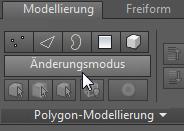
Wenn der Modifikatormodus aktiviert ist, werden alle verfügbaren Graphite-Modellierungshilfsmittel aktiviert.
Hinzufügen des Modifikators "Symmetrie":
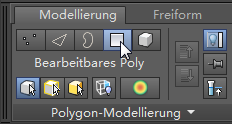
- Aktivieren Sie auf der Gruppe "Polygon-Modellierung" die Schaltfläche
 (Polygon), um zur Unterobjektebene "Polygon" zu wechseln.
- Klicken Sie auf der Multifunktionsleiste auf die Registerkarte "Auswahl".

- Klicken Sie auf der Gruppe "Um die Hälfte" auf
 (Y) und dann auf
  (Auswählen).
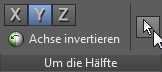
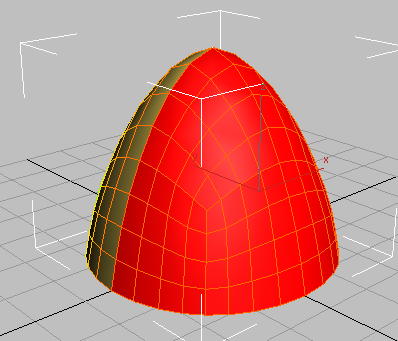
Daraufhin wird die Hälfte des Polygons basierend auf der Ausrichtung der Y-Achse des Objekts ausgewählt.
- Klicken Sie auf der Gruppe "Um die Hälfte" auf "Achse invertieren".
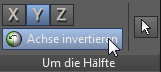
Die Polygon-Auswahl wird invertiert. Die neue Auswahl enthält die Polygone, die Sie entfernen.
- Drücken Sie die Taste Entfernen.
Sie werden nun einen Modifikator "Symmetrie" den restlichen Polygonen hinzufügen, sodass ihre Geometrie gespiegelt werden kann.
- Klicken Sie auf der Multifunktionsleiste auf die Registerkarte Modellierung. Wechseln Sie bei ausgewähltem Helmobjekt zur
 Modifikatorgruppe, und wählen Sie aus der Dropdown-Liste "Modifikatorliste" die Option "Symmetrie".
- Wählen Sie auf dem Rollout "Parameter" Gruppe "Spiegelachse" die Option "Y", und aktivieren Sie "Umkehren".
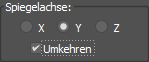
Dadurch wird die gespiegelte Helmhälfte ordnungsgemäß ausgerichtet.
Beachten Sie, dass auf der Multifunktionsleiste nur eine Auswahl der Modellierungshilfsmittel angezeigt wird. Dies liegt daran, dass der Modifikator "Symmetrie" aktiv ist.
- Wechseln Sie auf der Multifunktionsleiste zur Registerkarte "Modellierung", und klicken Sie in der Gruppe "Polygon-Modellierung" auf
 (Vorheriger Modifikator).
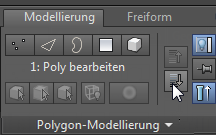
Das bearbeitbare Poly-Objekt ist nun wieder aktiv, und auf der Multifunktionsleiste wird ein erweiterter Hilfsmittelsatz für die Polygonbearbeitung angezeigt.
Die gespiegelte Helmhälfte ist im Ansichtsfenster ausgeblendet, weil Sie bei den Steuerelementen für die Polygonbearbeitung nur die Quellpolygone bearbeiten.
- Klicken Sie auf der Gruppe "Polygon-Modellierung" auf
 (Endergebnis zeigen), um die gespiegelte Seite des Helms anzuzeigen, die durch den Modifikator "Symmetrie" gesteuert wird.
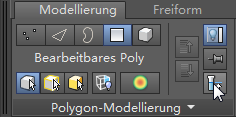
- Klicken Sie zum Deaktivieren erneut auf
 (Endergebnis zeigen).
Teilen Sie die Naht und die Flächen der Krempe auf, um sie zu extrudieren:
- Klicken Sie auf der Gruppe "Polygon-Modellierung" auf
 (Kante), um zur Unterobjektebene "Kante" zu wechseln.
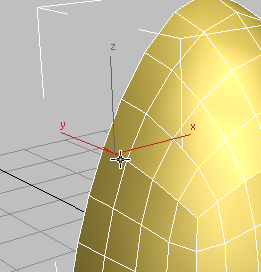
- Wählen Sie im Ansichtsfenster, eine Polygonkante aus, wie in der nächsten Abbildung dargestellt, und klicken Sie auf der Gruppe Auswahl ändern auf
 .
.
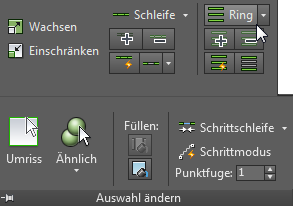
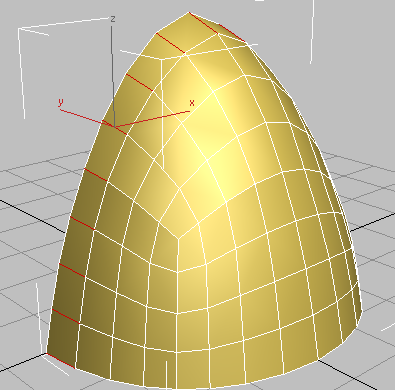
3ds Max wählt alle Kanten aus, die sich parallel zur ersten Kante in einem Ring um das Objekt befinden.
- Klicken Sie auf der Gruppe "Schleifen" bei gedrückter Umschalttaste auf
 (Verbinden).
3ds Max zeichnet eine einzelne Kantenschleife um die ausgewählten Kanten. Außerdem werden die Caddy-Steuerelemente für das Hilfsmittel "Verbinden" angezeigt.
(Wenn Sie bei gedrückter UMSCHALTTASTE auf bestimmte Hilfsmittel in der Multifunktionsleiste klicken, zeigt 3ds Max dessen Caddy-Steuerelemente an).
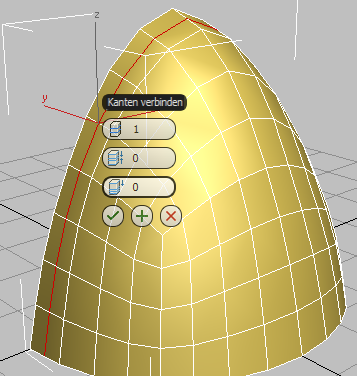
Standardmäßig wird die Schleife in der Mitte der ausgewählten Kanten platziert, aber der negative Wert für "Verschiebung", den Sie im nächsten Schritt festlegen werden, wird die Schleife links von der Mitte platzieren.
- Ziehen Sie das dritte Steuerelement des Caddys (Schieben), bis der Wert –50 angezeigt wird, und klicken Sie dann auf
 (OK).
(OK).
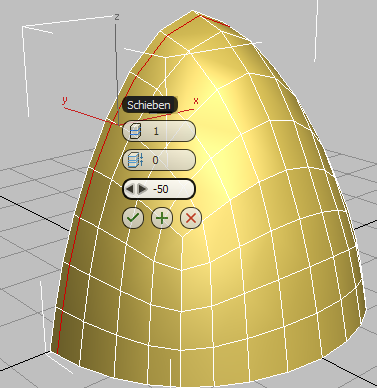
Die Kante wird nach links verschoben
- Klicken Sie im Ansichtsfenster, zum Auswählen auf eine vertikale Kante eines beliebigen Polygons in der unteren Reihe des Helms, und dann in der Multifunktionsleiste Gruppe Auswahl ändern auf .
Das Hilfsmittel "Ring" wählt automatisch alle vertikalen Kanten aus.
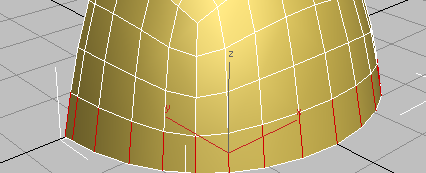
- Klicken Sie auf der Gruppe "Schleifen" bei gedrückter Umschalttaste auf (Verbinden).
3ds Max zeigt erneut die Caddy-Steuerelemente für das Hilfsmittel "Verbinden" an.
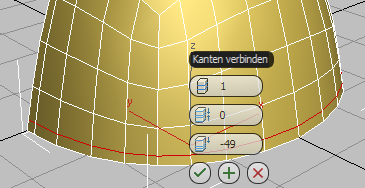
- Ändern Sie den Verschiebungswert in –25 um, und klicken Sie dann auf (OK).
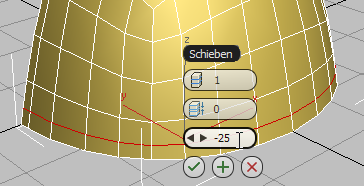
- Aktivieren Sie in der Gruppe "Polygon-Modellierung" die Option (Endergebnis zeigen), um zu prüfen, wie durch den Modifikator "Symmetrie" der gespiegelte Teil des Helms hinzugefügt wurde.
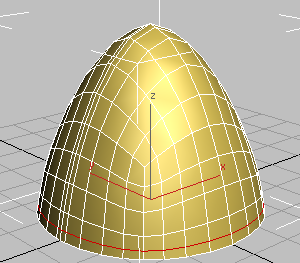
- Konvertieren Sie das Objekt erneut in ein bearbeitbares Poly, indem Sie die Erweiterungsgruppe "Polygon-Modellierung" öffnen (auf Beschriftung "Polygon-Modellierung" klicken) und "In Poly umwandeln" auswählen.
Der Modifikator "Symmetrie" wird entfernt, und alle gespiegelten Polygone werden in das Modell integriert.
Auswählen von Helmnaht und Krempe:
- Aktivieren Sie auf der Multifunktionsleiste Gruppe "Polygon-Modellierung" den Modus (Kante).
- Klicken Sie auf der Registerkarte "Auswahl ändern" auf "Schleifenmodus", um diesen zu aktivieren.
-
Klicken Sie, um eine der Kanten an der mittleren Kante des Helms auszuwählen.
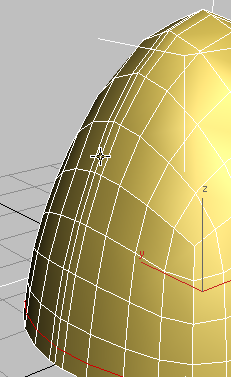
Da der Schleifenmodus aktiviert ist, wählt 3ds Max die gesamte Kantenschleife entlang des Kamms aus.
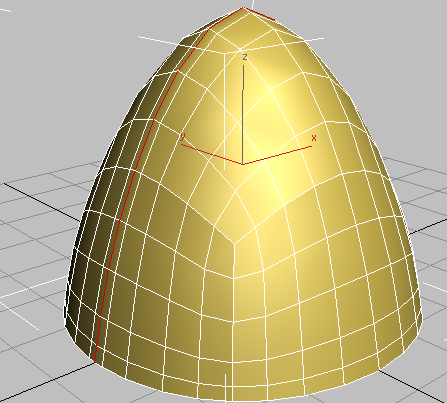 Tipp: Eine andere Möglichkeit, um eine Kantenschleife auszuwählen ist einfach ein Doppelklick auf eine der Kanten.
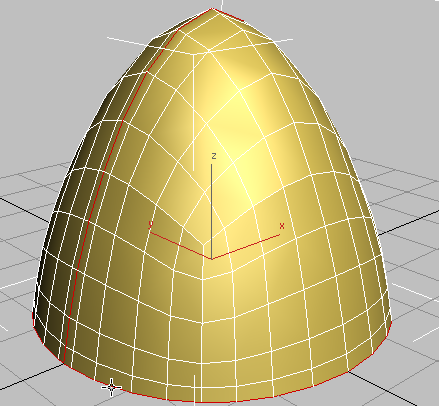
 - Während der Schleifenmodus weiterhin aktiv ist, halten Sie Strg gedrückt und klicken dann auf eine Kante entlang der Krempe des Helms.
3ds Max fügt die Randkanten der Kammlinienauswahl hinzu.
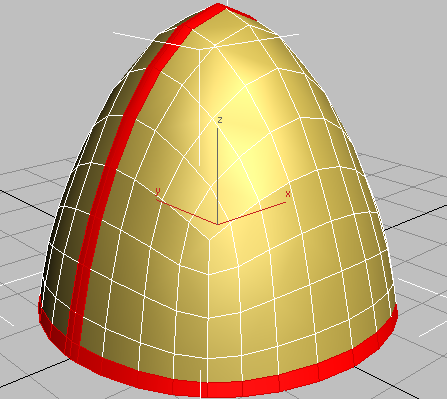
- Halten Sie Strg erneut gedrückt und aktivieren auf der Multifunktionsleiste Gruppe "Polygon-Modellierung" die Option (Polygon).
3ds Max wählt alle Polygone aus, die an die ausgewählten Kanten angrenzen.
Extrudieren Sie die Helmnaht und die Krempe:
- Klicken Sie auf der Gruppe "Polygone" bei gedrückter Umschalttaste auf
 (Extrudieren).
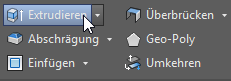
3ds Max zeigt die Caddy-Steuerelemente für das Hilfsmittel "Extrudieren" an.
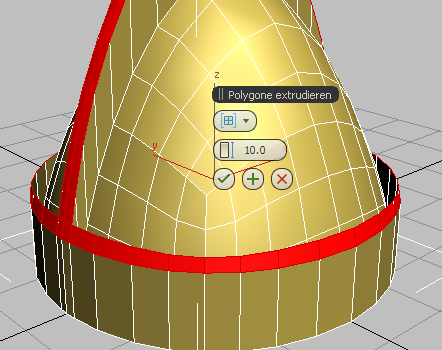
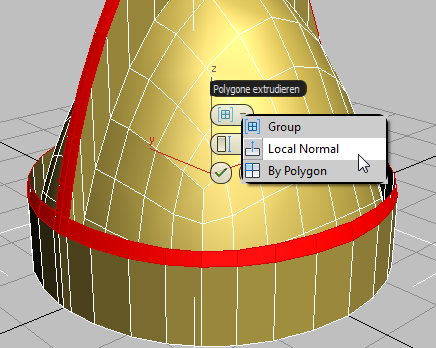
- Wählen Sie aus der Dropdown-Liste des ersten Steuerelements (Gruppieren) den Eintrag "Lokale Normale".
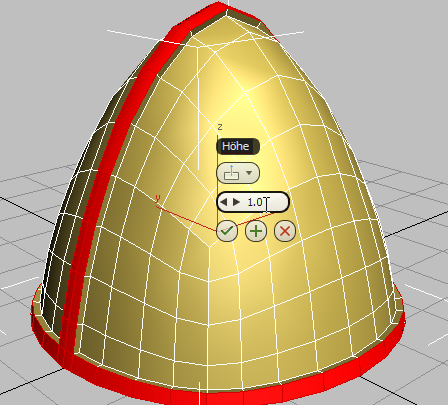
- Ändern Sie den Wert des zweiten Steuerelements (Höhe) in 1,0, und klicken Sie dann auf (OK).
- Klicken Sie auf der Multifunktionsleiste Gruppe "Polygon-Modellierung" auf
 (Polygon), um diesen Unterobjektauswahlmodus zu verlassen.
Als Nächstes glätten Sie das Objekt. Während das Objekt des Typs "Bearbeitbares Poly" Glättungstools wie NURMS-Unterteilung aufweist, verwenden Sie stattdessen den neuen OpenSubdiv-Modifikator. OpenSubdiv verfügt über Optionen, wie z. B. Knicken, die bei anderen Werkzeugen nicht verfügbar sind.
- Öffnen Sie in der Modifikatorgruppe die Modifikatoren-Liste, und wählen Sie OpenSubdiv.
Das Modell wird unterteilt und mit dem vorgegebenen Wiederholungenwert 1 geglättet.
- Legen Sie auf dem Rollout "Allgemeine Steuerungen" die Wiederholungen mit 2 fest, um den Helm weiter zu glätten.
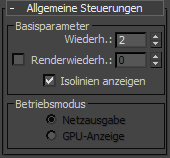
Solange "Flächen mit Kanten" aktiviert ist, sehen Sie weiterhin die zugrunde liegende geometrische Struktur; nämlich die des ursprünglichen Objekts des Typs "Bearbeitbares Poly". Um die tatsächlichen Unterteilungen aufgrund von OpenSubdiv zu sehen, deaktivieren Sie "Isolinien anzeigen" auch auf dem Rollout "Allgemeine Steuerungen".
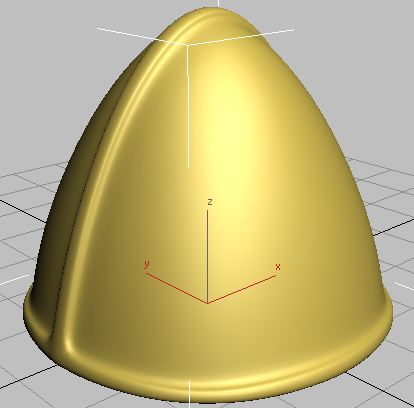
Helm mit Extrusionen für die mittlere Naht und die Krempe
In der nächsten Lektion werden Sie Knicke hinzufügen, um eine weniger abgerundete Extrusion für Krempe und Kamm zu erstellen.
- Klicken Sie in der Gruppe "Ändern" auf
 (Modifikator aus Stapel entfernen), um den OpenSubdiv-Modifikator zu löschen. Sie werden ihn später hinzufügen.
- Speichern Sie die Szene unter dem Namen my_helmet_02.max.