Wenn ein Ball von einer unebenen Fläche abspringt, kann sich die Bewegungsrichtung spontan ändern. In dieser Lektion verwenden Sie einen Punkthelfer, um solche Änderungen zu steuern. Dadurch wird die Bearbeitung der Animation vereinfacht.
Öffnen der Szene:
- Klicken Sie auf , navigieren Sie zum Ordner \scenes\animation\auto_key, und öffnen Sie
bouncing_chaos_start.max.
Anmerkung: Wenn Sie durch ein Dialogfeld gefragt werden, ob Sie die Gamma und LUT-Einstellungen verwenden möchten, akzeptieren Sie die Gamma-Einstellungen der Szene, und klicken Sie auf "OK". Wenn Sie über ein Dialogfeld gefragt werden, ob Sie die Einheiten der Szene verwenden möchten, akzeptieren Sie die Einheiten der Szene, und klicken Sie auf "OK".
Bei der Szene handelt es sich um den springenden Golfball aus der vorherigen Lektion. Die Ebene hat eine Textur, die einen Fliesenboden mit nutenförmigen Vertiefungen für die Fugmasse darstellen könnte. Unebene Flächen wie Asphalt, Fliesen mit Fugen usw. können einem Sprung eine unerwartete Richtung geben.
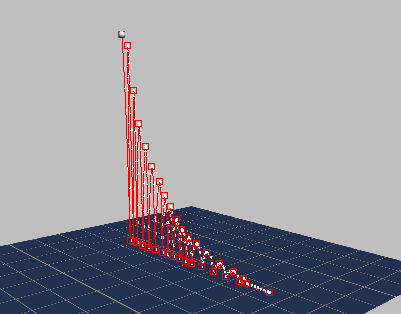
Die Sprunghöhe wird unverändert gelassen, aber die Vorwärtsbewegung soll entfernt und durch eine Bewegung ersetzt werden, deren Impuls in X- und Y-Richtung sich ändert.
Entfernen der Bewegung in X- und Y-Richtung:
-
 Wählen Sie den Ball aus, klicken Sie mit der rechten Maustaste darauf und wählen Sie im Quad-Menü die Option "Kurveneditor".
Tipp: Wenn die Spuren und Kurven beim Öffnen des Kurveneditors nicht angezeigt werden, verschieben Sie den Bildausschnitt des Controller-Fensters links, bis Sie sie sehen. Klicken Sie dann zum Markieren auf die Positionsspuren.
Wählen Sie den Ball aus, klicken Sie mit der rechten Maustaste darauf und wählen Sie im Quad-Menü die Option "Kurveneditor".
Tipp: Wenn die Spuren und Kurven beim Öffnen des Kurveneditors nicht angezeigt werden, verschieben Sie den Bildausschnitt des Controller-Fensters links, bis Sie sie sehen. Klicken Sie dann zum Markieren auf die Positionsspuren. - Markieren Sie die X-Positionsspur. Ziehen Sie im Kurvenfenster zur Auswahl aller Keys einen Rahmen, und drücken Sie dann
 .
.
Der Ball springt jetzt ohne Vorwärtsbewegung an Ort und Stelle.
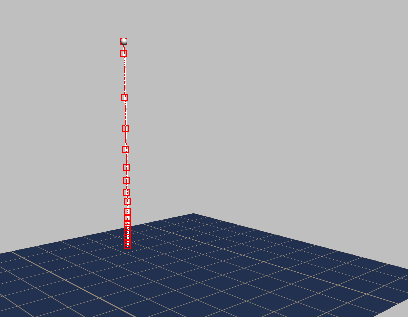
- Markieren Sie die Y-Positionsspur und löschen ebenfalls alle Keys dieser Spur.
-
 Schließen Sie den Kurveneditor.
Sie möchten dem Ball jetzt eine "chaotischere" Bewegung verleihen: Wenn er auf eine Fliesenfläche auftrifft, soll er sich in der gleichen Richtung weiterbewegen, landet er jedoch an einer Fuge, soll sich die Richtung ändern.
Sie könnten diese seitliche Bewegung zwar anhand des Balls animieren. Eine bessere Methode stellt jedoch die Verwendung eines Helferobjekts dar: Auf diese Weise ist die Animation des Helfers unabhängig vom Ball und der Spur des Sprungs. Wenn Sie also später die seitliche Bewegung ändern wollen, wird sich dies nicht auf den eigentlichen Sprung auswirken.
Erstellen eines Punkthelfers zum Steuern des Balls:
- Aktivieren Sie in der
 Erstellungsgruppe
  (Helfer), und klicken Sie anschließend im Rollout "Objekttyp", um "Punkt" zu aktivieren.
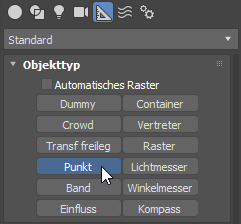 Anmerkung: Viele Animatoren verwenden anstelle des Punktes den Dummy-Helfer. Der Vorteil der Verwendung eines Punkthelfers besteht darin, dass Sie seine Größe ohne Skalieren anpassen können. Die Skalierung eines Helfers in einer Hierarchie wirkt sich auf seine untergeordneten Objekte aus: Dieser Effekt soll in der Regel vermieden werden.
 - Klicken Sie auf
 (Ansichtsfenster maximieren ein/aus), um alle vier Ansichtsfenster anzuzeigen.
- Wenn Sie nicht bei Frame 0 sind, klicken Sie auf
 (Gehe zum Anfang).
- Klicken Sie im Ansichtsfenster "Oben" in die Nähe des Golfballs, um den Punkthelfer zu erstellen.
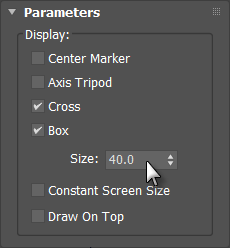
- Klicken Sie im Rollout "Parameter" des Punkthelfers zur Aktivierung auf "Rahmen". Ändern Sie dann die Größe des Rahmens auf 40.
- Klicken Sie im Hauptwerkzeugkasten auf
 (Ausrichten) und dann auf den Ball.
- Aktivieren Sie im Dialogfeld "Auswahl ausrichten"
 Bereich "Position angleichen (Bildschirm)" die Optionen "X-Position", "Y-Position" und "Z-Position". Wählen Sie dann "Zentrieren" sowohl für das aktuelle Objekt (den Punkthelfer) als auch das Zielobjekt (den Golfball).
- Klicken Sie auf "OK", um das Dialogfeld "Ausrichten" zu schließen.
Verknüpfen Sie den Ball mit den Punkthelfer:
 Vergrößern Sie im Ansichtsfenster "Oben" die Anzeige, um eine bessere Ansicht des Balls und des Helfers zu erhalten.
- Aktivieren Sie im Hauptwerkzeugkasten
 (Auswählen und verknüpfen).
- Klicken Sie auf den Ball, ziehen Sie bis zum Rahmen des Punkthelfers, und lassen Sie die Maus dann los.
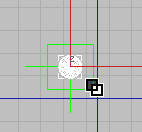
Die Kugel ist nun ein dem Punkthelfer untergeordnetes Objekt: Wenn Sie den Punkt bewegen, folgt ihm der Ball nach.
-
 Bewegen Sie den Punkthelfer.
Der Ball und seine Bewegungsbahn folgen dem Punkt.
-
 Machen Sie die Bewegung des Punkthelfers rückgängig.
Animieren der Richtungsänderungen:
- Klicken Sie im Ansichtsfenster "Oben" auf
 (Zoom Grenzen), so dass wieder der gesamte Boden angezeigt wird.
- Aktivieren Sie
 .
.
- Ziehen Sie den Zeitschieber auf Frame 10. Dies ist das erste Frame, bei dem der Ball den Boden berührt.
- Verschieben Sie im Ansichtsfenster "Oben" den Punkt entlang der X-Achse etwa eine Fliese nach vorne. Der Ball sollte auf einer Fliese landen.
Tipp: Aktivieren Sie
 (Auswahl sperren ein/aus), um die Aufhebung der Auswahl der Punkthelfer zu vermeiden. Diese Schaltfläche befindet sich in der Statusleiste am unteren Rand des Fensters von 3ds Max. Der Tastaturbefehl ist die Leertaste.
- Ziehen Sie den Zeitschieber auf Frame 37. Verschieben Sie den Punkt wieder entlang der X-Achse etwa eineinhalb Fliesen nach vorne. Dieses Mal soll der Ball auf einer Fuge landen.
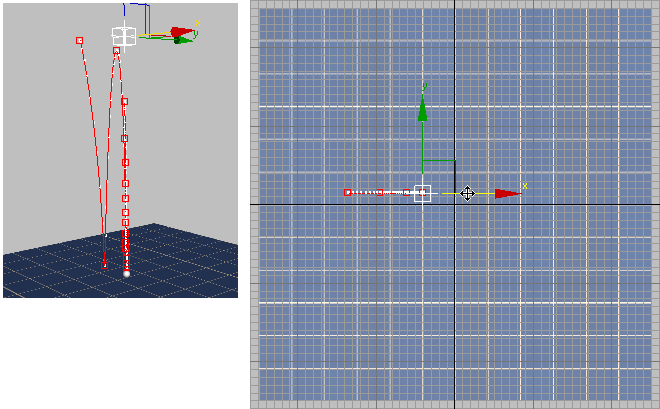
Bei Frame 37 landet der Ball auf einer Fuge.
- Ziehen Sie den Zeitschieber auf Frame 59. Verschieben Sie den Ball bei diesem Frame sowohl in X- als auch Y-Richtung, nach rechts bis zu nächsten Fuge.
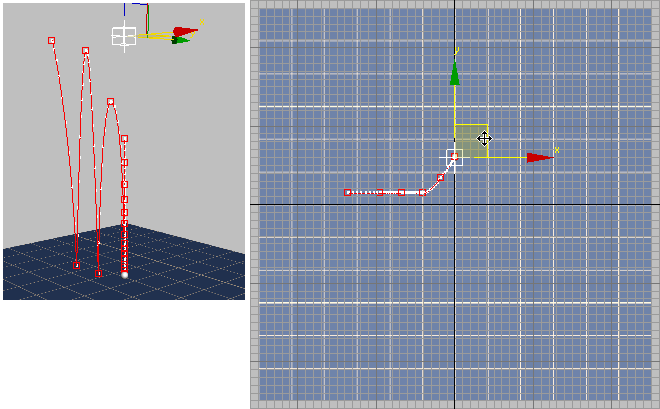
Bei Frame 59 dreht sich der Ball nach rechts und landet abermals auf einer Fuge.
- Ändern Sie die Richtung des Balls bei Frame 81 ein weiteres Mal, so dass er sich nach links bewegt.
- Jetzt sollten Sie eine allgemeine Vorstellung der Vorgehensweise erhalten haben. Bewegen Sie den Zeitschieber jeweils von einem Frame mit Bodenkontakt zum nächsten. Nach Frame 81 sind dies die Frames 101, 117, 134, 147, 160, 173, 183, 193, 202, 219, 226 und 230.
Behalten Sie die gleiche seitliche Bewegungsrichtung bei, wenn der Ball auf einer Fliese landet, und ändern Sie die Richtung, wenn er auf einer Fuge landet.
So sieht die fertige Szene nach dem Animieren des Helfers aus:
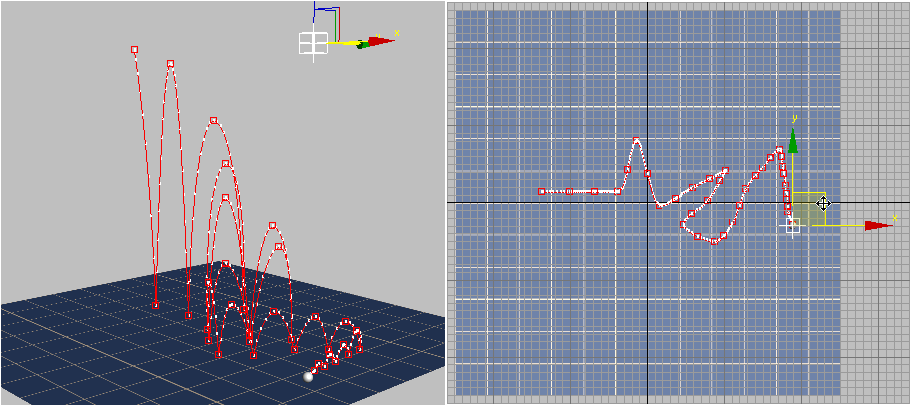
- Deaktivieren Sie
 .
.
Damit die Bewegung des Balls unvorhersehbar wird, möchten Sie ihm (über den Punkthelfer) bei jedem Aufprall auf dem Boden eine seitliche Bewegung verleihen. Wenn der Ball auf eine Fliese trifft, soll er sich weiter vorwärts bewegen. Wenn der Ball auf eine Fuge trifft, soll sich die Bewegungsrichtung ändern.
Es ist am einfachsten, den Punkt im Ansichtsfenster "Oben" zu bewegen und die Auswirkungen im Ansichtsfenster "Perspektive" zu verfolgen.
Speichern der Arbeit:
- Speichern Sie die fertige Szene als my_chaotic_bounce.max.
Um eine fertig gestellte Version der chaotischen Sprünge zu betrachten,
 öffnen Sie die Szene
bouncing_chaos_completed.max
.
öffnen Sie die Szene
bouncing_chaos_completed.max
.
Um eine gerenderte Version der Animation zu sehen, spielen Sie dieses Video ab:
Zusammenfassung
In diesem Lehrgang haben Sie mehrere grundlegende Techniken der Animation mit Auto-Key kennengelernt:
- Sie können Auto-Key einsetzen, um die Animation grob zu beschreiben.
- Sie können die Animation durch Ghosting oder die Anzeige der Bewegungsbahn (oder beides) veranschaulichen.
- Sie können den Kurveneditor verwenden, um die anfänglich erstellte Animation zu verfeinern – beispielsweise durch Ändern der Tangenten und daher der Geschwindigkeit eines Keys oder durch Entfernen unerwünschter Keys.
Der Kurveneditor ermöglicht Ihnen außerdem die Erstellung einer "Außerbereichskurve" für die Animation sowie die Anpassung der Amplitude mittels einer Multiplikatorkurve.
- Der TCB-Rotations-Controller ist besser geeignet als der voreingestellte Euler-XYZ-Rotations-Controller, wenn Sie eine fortlaufende Drehung animinieren wollen.
- Ein Helferobjekt wie z. B. ein Punkt kann nützlich sein, um die Animation in mehrere Spuren "aufzulösen", z. B. eine vertikale Sprungbewegung und eine horizontale, seitliche Bewegung.
In diesem Lehrgang wurden außerdem einige allgemeine Animationsprinzipien vorgestellt:
- Masse Wenn Sie der Bewegung eines Objekts den Eindruck von Schwere verleihen – möglicherweise anhand empirischer Daten –, gewinnt die Animation deutlich an Realismus.
- Ease In, Ease Out In vielen Fällen kann die Animation auch realistischer gestaltet werden, indem die Geschwindigkeit der Bewegung zu Beginn und gegen Ende reduziert wird. Auto-Key erstellt standardmäßig den entsprechenden beschleunigten/verlangsamten Bewegungsverlauf. Wie Sie gesehen haben, ist dies manchmal nicht die beste Lösung. Wenn ein Ball von einer harten Oberfläche abprallt, sollte die Bewegung sehr schnell ablaufen.
- Stauchung und Dehnung Gegenstände können während einer Bewegung gedehnt und beim Anhalten gestaucht werden. Auch wenn Sie diesen Effekt z. B. für einen Ball oder eine Figur etwas übertreiben, kann das Ergebnis eine gute Animation sein.