In diesem Lehrgang fügen Sie Audiodateien zur Spuransicht hinzu und verwenden anschließend im Dope-Sheet-Editor ProSound, um den Klang mit der Animation zu synchronisieren.
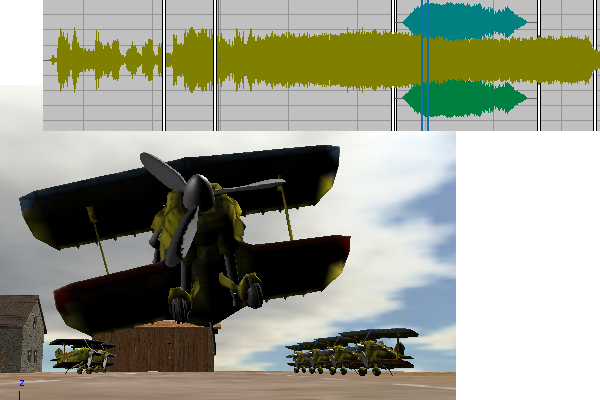
Die Szene zeigt einen Flugplatz aus dem Ersten Weltkrieg irgendwo in Nordfrankreich. Ein Doppeldecker ist bereit zum Abheben, es fehlt jedoch der Ton. Ihre Aufgabe besteht darin, eine Gruppe aus vier .wav -Dateien so zusammenzusetzen, dass sie abgespielt werden, während das Flugzeug die Startbahn entlangrollt und sich in die Luft erhebt.
In diesem Lehrgang werden die folgenden Schritte beschrieben:
- Hinzufügen von Audiodateien zu einer Szene und Steuern der Audio-Wiedergabe
- Verwenden des Dope-Sheet-Spuren-Editors zum Synchronisieren der Wiedergabe von Audio-Clips mit der Szenenanimation
- Verwenden von Spuren-Steuerelementen zum Verlängern oder Kürzen von Audio-Segmenten
Zielgruppe: Anfänger
Bearbeitungszeit: 20 Minuten
Vorbereitung für diesen Lehrgang
- Wenn Sie die Lehrgangsdateien (MAX-Szenen und andere Medien) nicht bereits heruntergeladen haben, laden Sie sie jetzt herunter, und entpacken Sie sie in den Projektordner mit dem Namen \Autodesk 3ds Max 2018 Tutorials. Siehe Speicherort der Lehrgangsdateien.
- Klicken Sie auf , und legen Sie als aktuelles Projekt Autodesk 3ds Max 2018 Tutorials fest.
Sie werden damit beginnen, dass Sie mehrere Audiodateien zu Ihrer Szene hinzufügen. Als Nächstes werden Sie die Dateien im Dope-Sheet-Spuren-Editor als Clips anzeigen und ihre Sequenzierung anpassen, um die Audio-Wiedergabe abzustimmen.
Vorbereiten der Lektion:
- Klicken Sie im Schnellzugriff-Werkzeugkasten auf die Schaltfläche
 (Datei öffnen), navigieren Sie zum Ordner
animation\prosound
, und öffnen Sie die Datei
prosound_start.max
.
Anmerkung: Wenn Sie durch ein Dialogfeld gefragt werden, ob Sie die Gamma- und LUT-Einstellungen verwenden möchten, akzeptieren Sie die Gamma-Einstellungen der Szene, und klicken Sie auf "OK". Wenn Sie über ein Dialogfeld gefragt werden, ob Sie die Einheiten der Szene verwenden möchten, akzeptieren Sie die Einheiten der Szene, und klicken Sie auf "OK".
(Datei öffnen), navigieren Sie zum Ordner
animation\prosound
, und öffnen Sie die Datei
prosound_start.max
.
Anmerkung: Wenn Sie durch ein Dialogfeld gefragt werden, ob Sie die Gamma- und LUT-Einstellungen verwenden möchten, akzeptieren Sie die Gamma-Einstellungen der Szene, und klicken Sie auf "OK". Wenn Sie über ein Dialogfeld gefragt werden, ob Sie die Einheiten der Szene verwenden möchten, akzeptieren Sie die Einheiten der Szene, und klicken Sie auf "OK".
Hinzufügen von Klangdateien zu Ihrer Szene:
- Klicken Sie im Hauptwerkzeugkasten auf
 (Kurveneditor (Öffnen)).
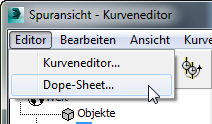
- Wählen Sie im Menü Kurveneditor die Option Editor
 Dope-Sheet.
- Wenn
 (Keys bearbeiten) noch nicht aktiv ist, klicken Sie darauf, um die Option zu aktivieren.
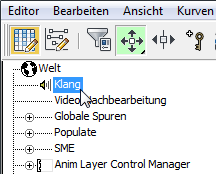
- Klicken Sie im Controller-Fenster des Dope-Sheets zum Markieren auf die Klangspur.
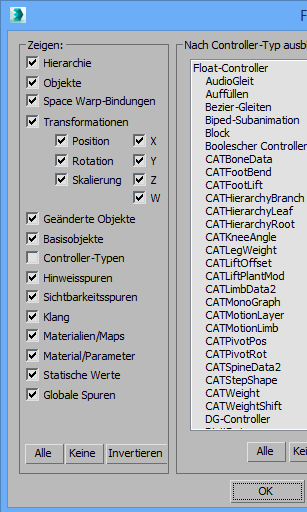
 Tipp: Wenn die Tonspur beim Wechseln zum Modus "Dope-Sheet" nicht sichtbar ist, klicken Sie im Werkzeugkasten "Keys: Dope-Sheet" auf
 (Filter), und aktivieren Sie dann im Dialogfeld "Filter" Gruppe "Zeigen" die Option "Globale Spuren".
- Klicken Sie mit der rechten Maustaste, und wählen Sie im Quad-Menü die Option "Eigenschaften".
3ds Max öffnet das Dialogfeld "ProSound".
- Klicken Sie im Dialogfeld "ProSound" Bereich "Eingabedateien" auf "Hinzufügen".
Das Dialogfeld "Öffnen" wird geöffnet und zeigt automatisch den Ordner \sounds in Ihrem Arbeitsverzeichnis an. Falls die Klangdateien flyby.wav, inflight.wav, start_engine.wav und takeoff.wav nicht vorhanden sind, navigieren Sie zu dem Ordner, in dem Sie Ihre Szenendateien aus dem ProSound-Lehrgang gespeichert haben.
- Markieren Sie die Klangdateien flyby.wav,
inflight.wav,
start_engine.wav und
takeoff.wav
in beliebiger Reihenfolge, und klicken Sie anschließend auf "Öffnen".
Die Dateien werden im Bereich "Eingabedateien" als Liste angezeigt. Es kann hilfreich sein, die Dateien in der Reihenfolge anzuordnen, in der ihre Klänge in der Klangspur zu hören sind (dies ist jedoch nicht obligatorisch).
- Markieren Sie in der Liste der Klangdateien im Bereich "Eingabedateien" die Datei
start_engine.wav
, und klicken Sie so oft auf "Nach oben", wie es erforderlich ist, um die Datei am Anfang der Liste zu positionieren.
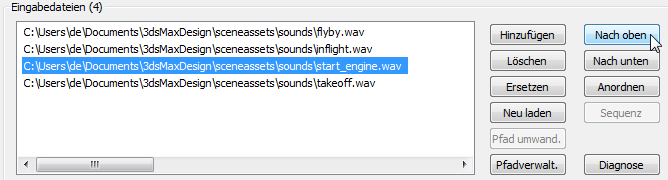
- Markieren Sie takeoff.wav , und klicken Sie auf "Nach oben", bis die Datei direkt unter start_engine.wav angezeigt wird. Platzieren Sie mithilfe der Option "Nach oben" die Datei flyby.wav an der nächsten Position in der Liste.
- Markieren Sie eine Datei in der Liste, und klicken Sie im Bereich "Dateiinformationen" auf die Schaltfläche "Abspielen", um ihren Klang anzuhören.
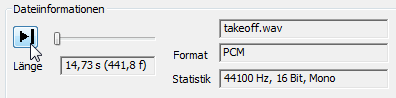
Der Bereich "Dateiinformationen" enthält auch Optionen, mit deren Hilfe Sie steuern können, wie die Datei in der Szene wiedergegeben wird. Sie können die Datei beispielsweise in einer Schleife abspielen, so dass sie so oft wie festgelegt wiederholt wird, oder das erste und das letzte Frame eingeben, bei dem der Klang abgespielt wird. Mithilfe der Option "Aktiv" können Sie die Klangdatei in die Wiedergabe aufnehmen oder sie davon ausschließen.
In diesem Lehrgang werden Sie diese und weitere Dateiwiedergabeparameter jedoch mithilfe des Dope-Sheets auf eine visuellere Weise festlegen.
- Schließen Sie das Dialogfeld "ProSound".
Anzeigen der Klangspuren im Dope-Sheet:
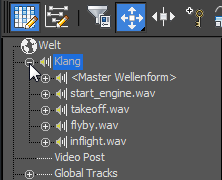
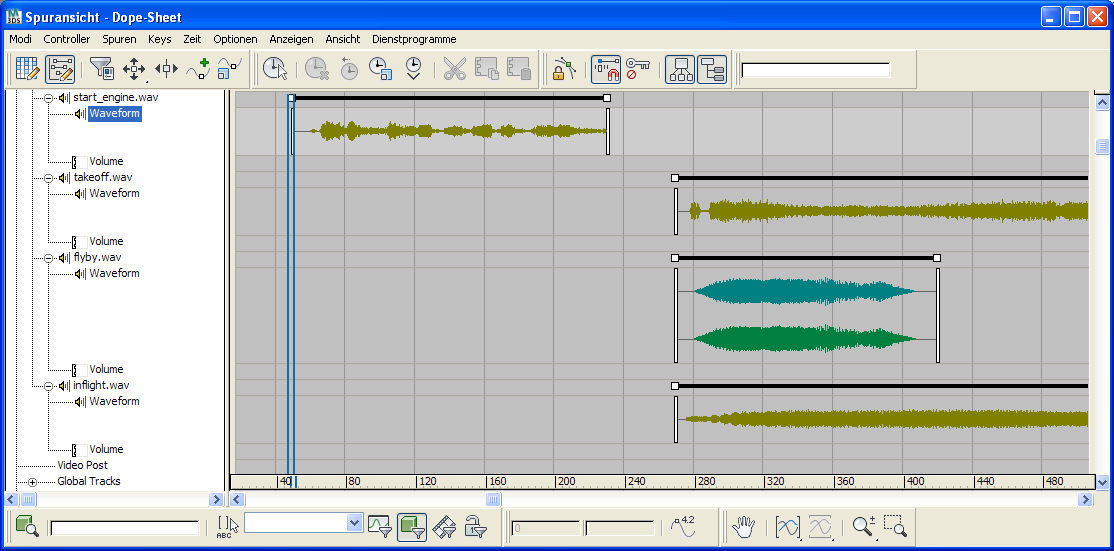
 Erweitern Sie in der Spuransicht-Hierarchie des Dope-Sheets die Klangspur, um die Master-Spur sowie vier weitere Spuren anzuzeigen, die jeweils eine Klangdatei repräsentieren, die Sie in die Szene geladen haben.
-
Erweitern Sie die einzelnen Spuren. Im Fenster Dope-Sheet können Sie die Wellenform des Klangs sehen.
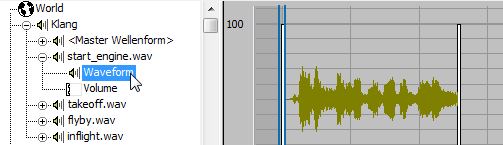
Eine Wellenform ist ein Bild, das ein Audiosignal darstellt. Es zeigt Amplitudenänderungen in Abhängigkeit von der Zeit. Gedämpfte Geräusche, z. B. Schritte, ergeben ein schmales Muster, während durchdringende Geräusche, wie das Scharren eines Stuhlbeins, ein breiteres Muster hervorrufen. Wellenformen helfen Ihnen dabei, die Ereignisse in einer Audio-Aufzeichnung zu visualisieren.
Die Spur <Master Wellenform> stellt eine visuelle Zusammenstellung aller Spuren dar.
- Blenden Sie die Master-Spur aus, um nur die Wellenformen und Lautstärkenkomponenten der vier einzelnen Klangspuren anzuzeigen.
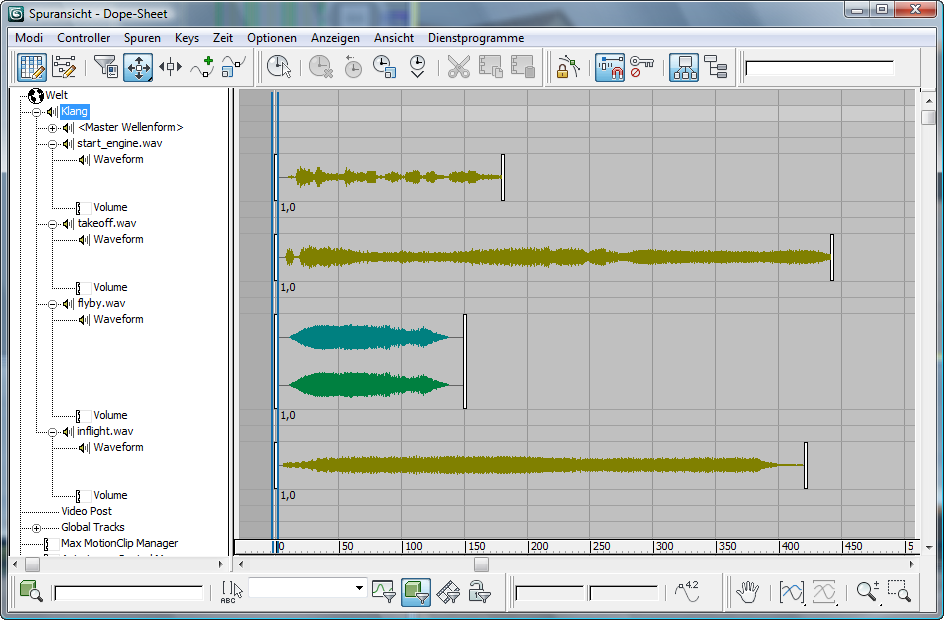
Die erste, die zweite und die vierte Klangspur wurden in Mono aufgenommen und weisen eine einzelne Wellenform auf. Die dritte Klangspur, flyby.wav, wurde in Stereo aufgenommen und weist zwei Wellenformen auf, eine für den linken und eine weitere für den rechten Kanal.
-
 Spielen Sie die Animation ab, um die Klangdateien anzuhören.
Die Segmente überschneiden sich, so dass sich die Klänge vermischen. Sie müssen den Zeitablauf anpassen, damit jedes Segment zu einem passenderen Zeitpunkt in der Animation wiedergegeben wird.
 Beenden Sie die Wiedergabe.
Synchronisieren der Audio-Wiedergabe mit der Animation:
- Klicken Sie im Dope-Sheet-Werkzeugkasten auf
 (Bereiche bearbeiten).
- Klicken Sie auf die Bereichsleiste
start_engine.wav
, und verschieben Sie sie nach links und rechts, um zu sehen, dass Sie das Audio-Segment an einer beliebige Stellen in der Zeitlinie positionieren können.
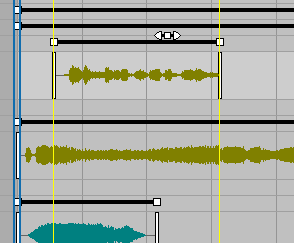
Sie müssen das start_engine-Segment so positionieren, dass es mit dem Teil der Szenenanimation zusammenfällt, in dem der Propeller des Doppeldeckers beginnt, sich zu drehen.
- Verschieben Sie das Fenster "Dope-Sheet", bis das Ansichtsfenster "Camera01" sichtbar ist.
- Ziehen Sie den Zeitschieber, bis Sie sehen, dass der Propeller an Geschwindigkeit gewinnt (etwa bei Frame 50).

- Klicken Sie auf die Bereichsleiste
start_engine.wav
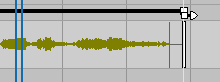
, und ziehen Sie sie, bis die Wellenform des Segments bei den vertikalen Linien positioniert ist, die das aktuelle Frame angeben.
- Konzentrieren Sie sich zunächst nur auf die Spur
start_engine.wav
, indem Sie die Bereichsleisten der anderen Spuren im Dope-Sheet auswählen und sie nach rechts über Frame 200 hinaus verschieben.
 Tipp: Alternativ könnten Sie die Klangspuren in der Spuransicht vorübergehend stummschalten, indem Sie im Dialogfeld "ProSound" ihre Dateinamen auswählen und das Kontrollkästchen "Aktiv" deaktivieren, wie im vorherigen Verfahren beschrieben.Geben Sie die Animation wieder.
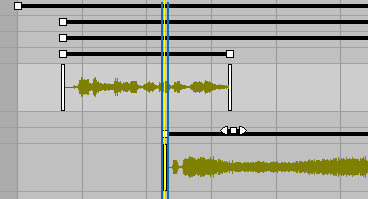
Bei Frame 160 beginnt das Flugzeug, die Startbahn entlangzurollen. Dies ist die Stelle, an die der Anfang des Audio-Segments takeoff.wav platziert werden soll.
- Klicken Sie auf die Bereichsleiste
takeoff.wav
, und ziehen Sie sie, bis die Wellenform des Segments bei Frame 160 beginnt.
Es bietet sich an, das Audio-Segment start_engine in die Phase, während der das Flugzeug die Startbahn entlangrollt, hinein zu verlängern, um ein knatterndes Geräusch beim Start zu simulieren.
Sie könnten das Segment verlängern, indem Sie zum Dialogfeld "ProSound" zurückkehren und im Bereich "Dateiinformationen" die Option "Schleifen" festlegen, um das Segment so oft wie nötig zu wiederholen. Im nächsten Schritt wird Ihnen eine andere Methode gezeigt.
- Klicken Sie im Dope-Sheet auf den rechten Endpunkt der Bereichsleiste
start_engine.wav
, und ziehen Sie nach rechts.
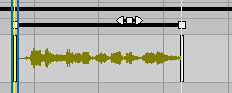
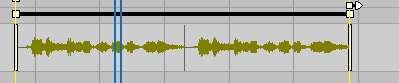
Während Sie ziehen, wird das Audio-Segment wiederholt. Sie können so lange ziehen, bis eine beliebige Anzahl an Wiederholungen, oder Schleifen, entsteht.
Das Ende jeder Wiederholung wird durch einen vertikalen Balken angegeben, wie die nächste Abbildung zeigt.

- Ziehen Sie weiter, bis das Segment nur einmal wiederholt wird.
- Verschieben Sie das Fenster "Dope-Sheet", bis das Ansichtsfenster "Camera04" sichtbar ist.
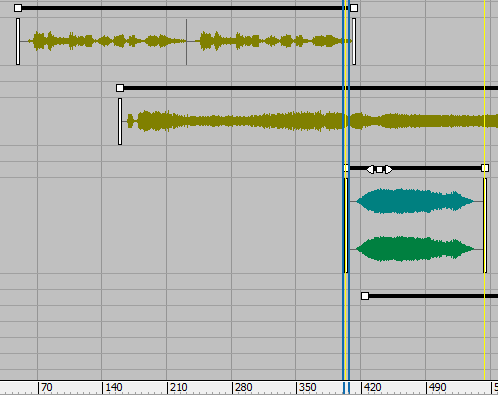
- Geben Sie die Animation erneut wieder, bis Sie etwa bei Frame 405 sehen, dass die Räder des Doppeldeckers vom Boden abheben.
- Ziehen Sie im Dope-Sheet-Editor die Bereichsleiste
flyby.wav
, bis die Wellenformen des Segments bei Frame 405 beginnen.
- Geben Sie die Animation erneut wieder.
Die Wellenform sollte ihren Scheitelpunkt etwa bei Frame 435 erreichen, wenn der Doppeldecker direkt über den Kopf des Beobachters hinwegfliegt.
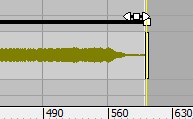
- Positionieren Sie im Dope-Sheet die Bereichsleiste
inflight.wav
so, dass die Wellenform zum Ende der Animation hin abklingt, wie die nächste Abbildung zeigt.
-
Spielen Sie die Animation erneut ab, um zu hören, wie die Audio-Segmente zusammenpassen.
Probieren Sie aus, Sounds rückwärts anzuhören:
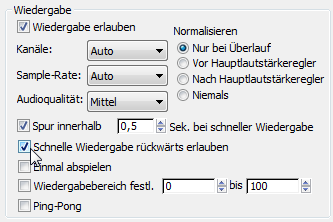
- Wenn Sie die Audio-Wiedergabe beim Abspielen der Animation rückwärts anhören möchten, markieren Sie die Klangspur in der Dope-Sheet-Hierarchie, klicken Sie mit der rechten Maustaste darauf, und wählen Sie im Quad-Menü die Option Eigenschaften. Aktivieren Sie im Dialogfeld "ProSound" Bereich "Wiedergabe" die Option "Schnelle Wiedergabe rückwärts erlauben".
- Probieren Sie aus, die Animation vorwärts und rückwärts wiederzugeben.
Sie können nun die Audio-Wiedergabe der Szene rückwärts abgespielt hören.
Standardmäßig wird die Audio-Wiedergabe vorwärts abgespielt, während Sie die Animation vorwärts wiedergeben. Wenn Sie die Animation rückwärts abspielen, erfolgt keine Audio-Wiedergabe.
Speichern der Arbeit:
- Speichern Sie die Szene als my_biplane_sound.max.
Sie können Ihre Arbeit mit der fertigen Version der Szene vergleichen, indem Sie die Datei prosound_completed.max öffnen.
Um eine Flugzeuganimation mit Klang zu zeigen, geben Sie dieses Video wieder:
Zusammenfassung
In diesem Lehrgang haben Sie gelernt, wie Sie mehrere Audiodateien zu Ihrer Szene hinzufügen und sie im Dope-Sheet-Editor für die Wiedergabe während einer Animation mischen können.