In dieser Lektion verwenden Sie zunächst Layer und den Szenen-Explorer, um die in Revit erstellten Objekte zu organisieren, und beleuchten dann das Strandhaus mit künstlichem Licht, damit Sie nächtliche Ansichten rendern können.
Vorbereiten der Lektion:
- Setzen Sie die Bearbeitung Ihrer eigenen Szenendatei fort oder
 öffnen Sie
beachhouse_scene_management.max.
öffnen Sie
beachhouse_scene_management.max.
Vorbereiten der Szene für künstliche Beleuchtung:
- Wählen Sie auf dem Szenen-Explorer das Objekt mr Sky Portal001.
- Deaktivieren Sie in der
 Modifikatorgruppe
  Rollout "mr – Himmelslichtportal-Parameter" das Himmelsportal.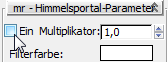
-
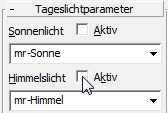
 Wählen Sie das Objekt SunAndSky-002 aus.
 - Deaktivieren Sie im Rollout "Tageslichtparameter" die beiden Aktiv-Schaltflächen für das Sonnenlicht und Himmelslicht.
- Wählen Sie im Hauptmenü "Rendern" "Umgebung". Deaktivieren Sie im Dialogfeld "Umgebung und Effekte" Rollout "Allgemeine Parameter" die Option "Map verwenden".
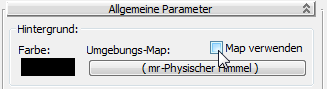 Anmerkung: Auch wenn das Sonnenlicht und Himmelslicht deaktiviert sind, wirkt sich das Umgebungs-Map, das mit dem Himmelslicht verbunden ist, auf das Rendern aus und kann zu unerwünschter Helligkeit in reflektierenden Glanzlichtern führen.
 -
 Schließen Sie das Dialogfeld "Umgebung und Effekte".
 Die Szene verfügt jetzt über keine Tageslichtbeleuchtung und kann mit künstlichen Lichtquellen beleuchtet werden.
Einrichten des Szenen-Explorers zum Reorganisieren von Revit-Objekten:
- Klicken Sie mit der rechten Maustaste in einen leeren Bereich des Hauptwerkzeugkastens und wählen aus der Dropdown-Liste die Option "Layer".
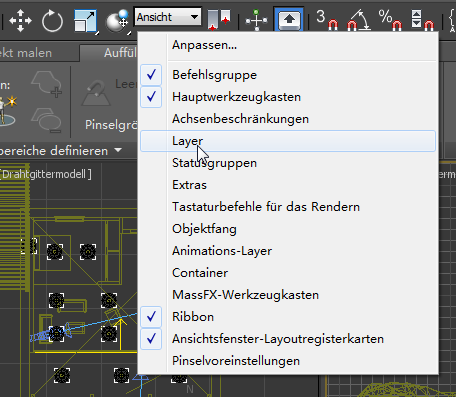
3ds Max öffnet den Werkzeugkasten Layer. Für Geometrie, die aus FBX-Dateien importiert wurde, stehen jedoch keine Layer-Informationen zur Verfügung. Derzeit enthält die Szene also nur zwei Layer: den Standardlayer (0) und den Layer Strandhaus, der die gesamte Geometrie einschließlich Lichtquellen, Kameras, Möbel, Gelände und das Gebäude selbst enthält.
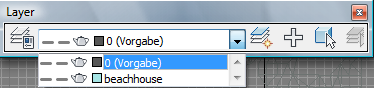
Sie benutzen den 3ds Max-Szenen-Explorer, um diesen Aufbau zu verbessern.
- Lassen Sie den Layer-Werkzeugkasten vorerst geöffnet.
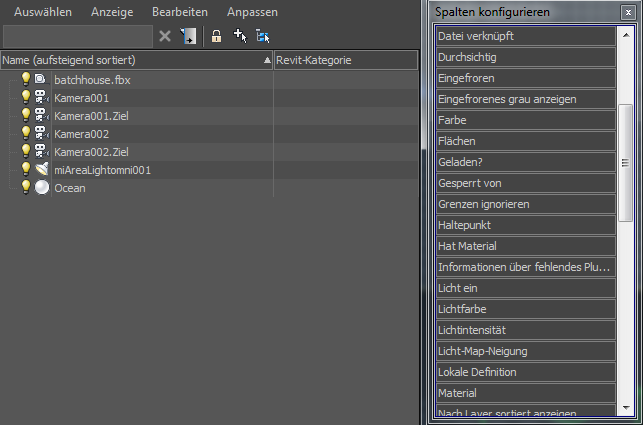
- Auf dem Szenen-Explorer klicken Sie mit der rechten Maustaste auf die Spaltenüberschrift, und wählen Sie aus dem Dropdown-Menü die Option "Spalten konfigurieren".
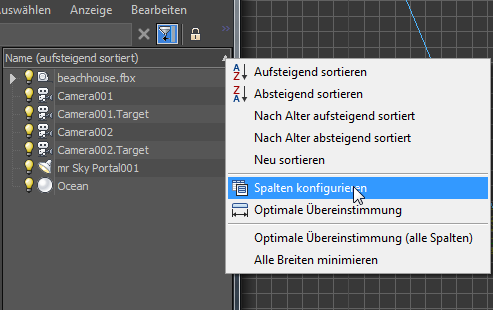
3ds Max öffnet das Dialogfeld "Spalten konfigurieren".
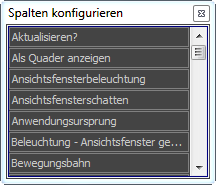
- Verschieben Sie das Dialogfeld "Spalten konfigurieren" an die rechte Seite des Szenen-Explorer-Fensters. Tipp: Wenn Sie das Dialogfeld "Spalten konfigurieren" in vertikaler Richtung vergrößern, wird es Ihnen leichter fallen, die gewünschten Spalten zu finden, die dem Szenen-Explorer hinzugefügt werden sollen.
- Wenn der Szenen-Explorer keine Spalte "Revit-Kategorie" zeigt, ziehen Sie die Spalte "Revit-Kategorie" aus dem Dialogfeld "Spalten auswählen", und legen sie auf dem Spaltentitel rechts von der Spalte "Name" ab.
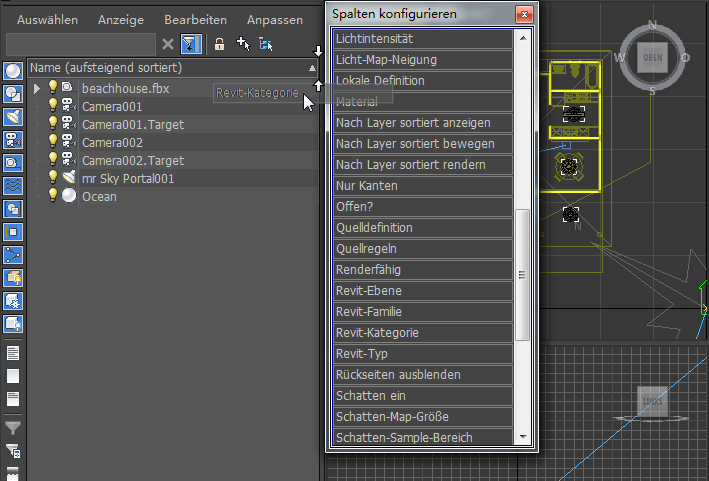
3ds Max fügt die Spalte "Revit-Kategorie" dem Szenen-Explorer hinzu.
- Ziehen Sie die rechte Kante der Szenen-Explorer-Gruppe, damit die neue Spalte "Revit-Kategorie" vollständig angezeigt wird. Verschieben Sie das Spaltenauswahldialogfeld, damit es diese Spalte nicht verdeckt. Tipp: Damit wird die Namensspalte schmäler. Sie können die Größe der einzelnen Spalten ändern, indem Sie die Trennlinien im Header ziehen.
- Ziehen Sie die Spalte "Licht ein" aus dem Dialogfeld "Spalten konfigurieren" ebenfalls auf die Spaltenüberschrift.
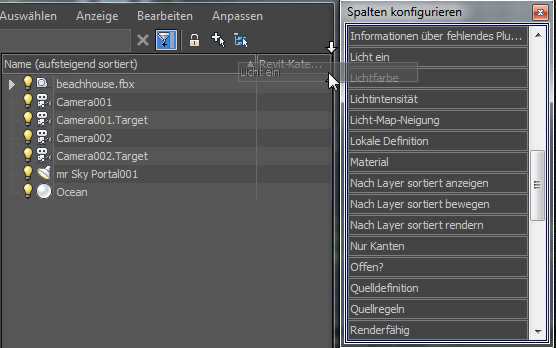 Tipp: Nach dem Hinzufügen einer Spalte können Sie sie ebenfalls per Ziehen und Ablegen an eine andere Position verschieben.
 - Ziehen Sie schließlich die Spalte "Typ" auf die linke Seite der Spalte "Revit-Kategorie".
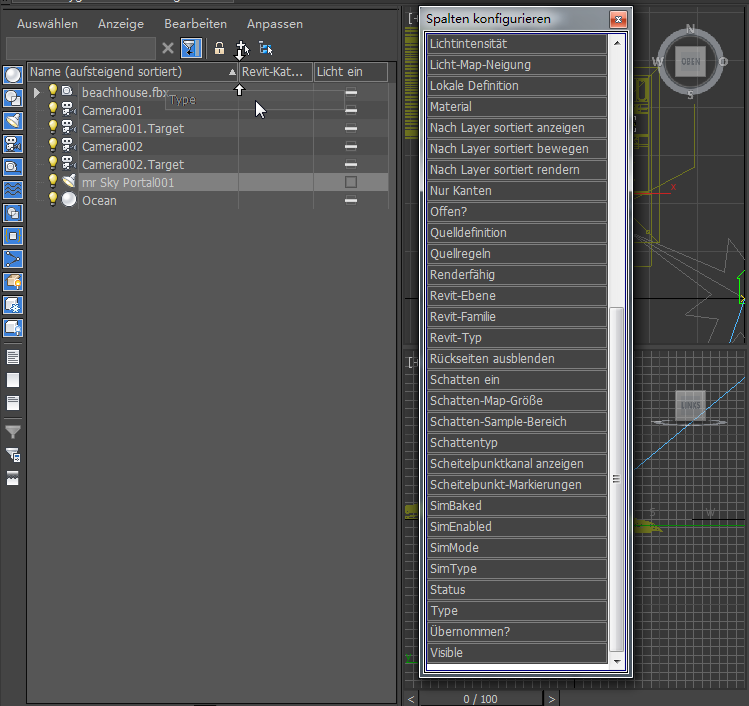
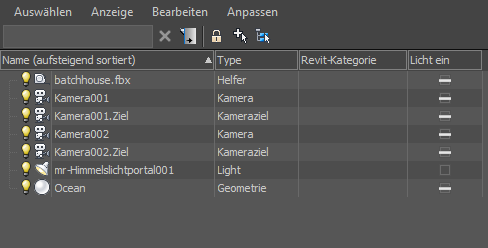
Der Szenen-Explorer zeigt jetzt die Informationen, die Sie benötigen.
-
 Schließen Sie das Dialogfeld "Spalte konfigurieren".
Da Sie die Strandhausgeometrie jetzt an die 3ds Max-Szene gebunden haben, können Sie sie mit den Werkzeugen von 3ds Max organisieren. Zunächst übertragen Sie die Möbel auf einen separaten Layer, so dass Sie sie leicht ein- oder ausblenden können.
Die Möbel auf einen separaten Layer verschieben:
- Klicken Sie im Szenen-Explorer auf das Pfeilsymbol, um den Eintrag beachhouse.fbx zu erweitern, der die von Revit importierte Geometrie enthält.
- Klicken Sie auf den Spaltentitel "Revit-Kategorie".
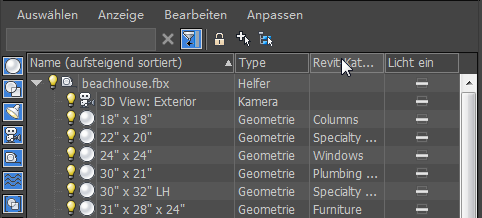
Alle Objekte, die aus der Revit-Szenendatei importiert wurden, werden jetzt nach der Kategorie geordnet.
- Blättern Sie nach unten, um die Objekte in der Kategorie "Möbel" anzuzeigen.
- Wählen Sie das erste Möbelobjekt in der Liste aus, halten Sie die Umschalttaste gedrückt und klicken dann auf das letzte Möbelobjekt, um alle Objekte dazwischen auszuwählen.
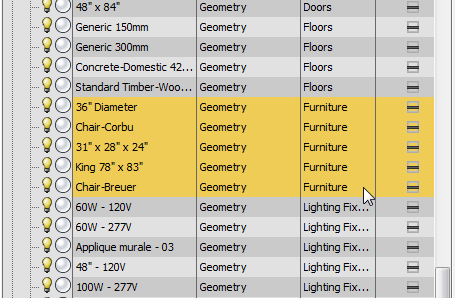
- Klicken Sie im Werkzeugkasten "Layer" auf
 (Neuen Layer erstellen).
 3ds Max öffnet das Dialogfeld "Neuen Layer erstellen".
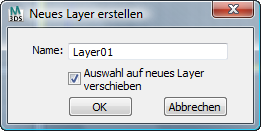
Nennen Sie den neuen Layer Möbel, lassen Sie "Auswahl auf neuen Layer verschieben" aktiviert und klicken dann auf "OK".
Anmerkung: Wenn das Dialogfeld nicht angezeigt wird, klicken Sie auf (Layer verwalten), und verwenden Sie das Fenster Szenen-Explorer - Layer-Explorer, um den Layer umzubenennen.
 Die Möbel befinden sich jetzt auf einem eigenen Möbel-Layer und sind von den anderen Strandhaus-Objekten getrennt. Sie können "Anzeigen/Ausblenden", "Auswählen" und die anderen Layer-Steuerelemente auf diese Revit-Objekte genauso wie auf in 3ds Max erstellte Objekte anwenden.
- Heben Sie die Auswahl der Möbelobjekte auf.
- Schließen Sie den Layer-Werkzeugkasten.
Wählen Sie die Lichter für die künstliche Illumination aus:
- Klicken Sie im Szenen-Explorer auf die Spaltenüberschrift "Typ" zum Sortieren der Objektliste nach Typ.
- Klicken Sie bzw. halten Sie die Umschalttaste gedrückt, und klicken Sie, um alle Lichtquellen außer mr-Himmel Portal001 und SunAndSky-002 (das genau genommen eine Untergruppe des Helfers Compass001 ist) auszuwählen.
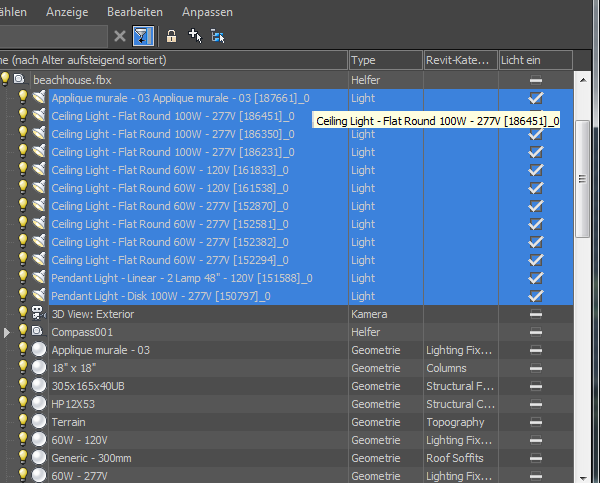
- Klicken Sie auf das Kontrollkästchen "Licht ein" für eine der ausgewählten Lichtquellen.
3ds Max aktiviert alle ausgewählten Lichtquellen.
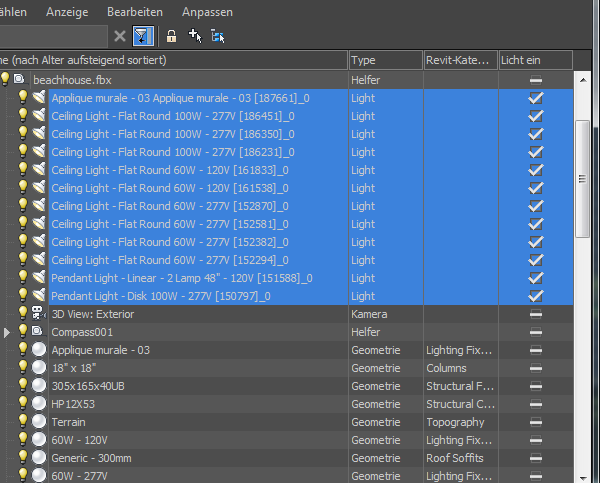 Tipp: Sie können Lichtquellen auch über die Lichtliste ein- und ausschalten, im Szenen-Explorer ist es jedoch einfacher, mehrere Lichtobjekte auszuwählen.
 - Schließen Sie den Szenen-Explorer.
Sie haben die Revit-Szene mit deaktivierten fotometrischen Lichtquellen importiert, da sie zum Rendern der Tageslichtversion nicht benötigt wurden. Jetzt können Sie den Szenen-Explorer verwenden, um die Lichter mit einem einfachen Mausklick wieder zu aktivieren.
Rendern des Innenraums bei Nacht:
- Aktivieren Sie das Ansichtsfenster "Kamera02" und klicken Sie auf die Schaltfläche
 (Fenster für gerenderte Bilder), um das Fenster für gerenderte Bilder anzuzeigen.
 - Klicken Sie auf
 (Dialogfeld "Umgebung und Effekte" (Belichtungssteuerung)), um das Dialogfeld "Umgebung und Effekte" anzuzeigen.
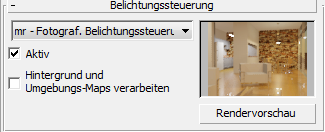
 - Ändern Sie im Rollout "mr - Fotograf. Belichtungssteuerung" Bereich "Belichtung" die Voreinstellung auf "Physikalisch berechnete Beleuchtung, nachts innen".
- Ändern Sie die Verschlusszeit auf 0,2.
- Klicken Sie im Rollout "Belichtungssteuerung" auf "Rendervorschau".
Das Rendern der Innenraum-Vorschau dauert länger als das Rendern der Vorschau der Außenansicht.
- Klicken Sie im Fenster für gerenderte Bilder auf "Rendern", um Ihre Nachtszene zu rendern.
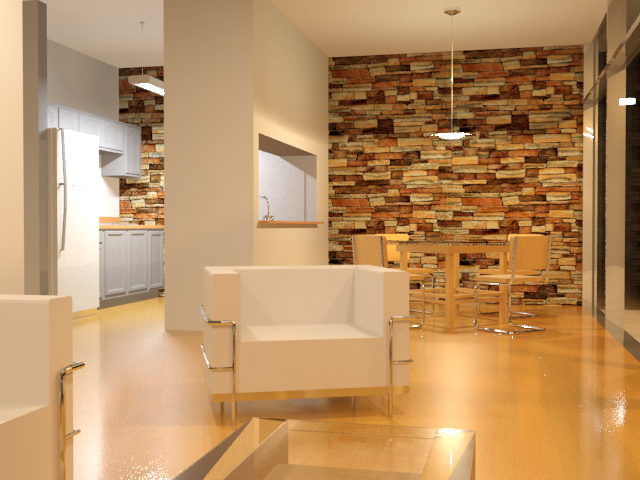
Das Renderergebnis zeigt, dass die meisten Lichtquellen den Innenbereich zwar angenehm beleuchten, das Küchenlicht aber zu hell ist und daher Details in den Schränken und Haushaltsgeräten auswäscht. Doch anstatt zurückzugehen und die Lichtintensität in Revit anzupassen, können Sie Steuerelemente in 3ds Max verwenden, um diese Aufgabe zu bewältigen.
- Wählen Sie die Küchenlampe aus (Pendant Light - Linear - 2 Lamp 48” - 120V 0) und stellen in der Modifikatorgruppe Bereich "Dämpfung" die Endintensität auf 50 % ein.
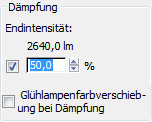
Hiermit wird die Lichtintensität von 5280 Lumen auf 2640 reduziert.
- Erstellen Sie im Fenster für gerenderte Bilder einen
 Klon des Frames und rendern dann das Bild erneut.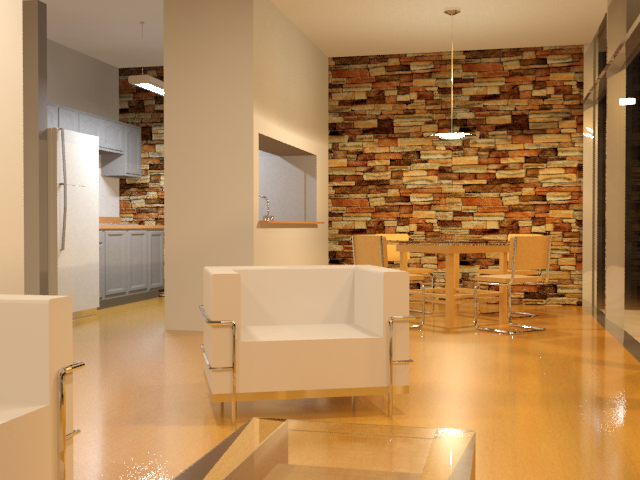
Ein Vergleich der Ergebnisse zeigt die Auswirkung der Dämpfung des Küchenlichts. Die Details der Schränke sind besser zu erkennen, und der Küchenboden glänzt weniger.
Speichern der Arbeit:
- Speichern Sie die Szene als my_beachhouse_nighttime.
Zusammenfassung
Sie haben gelernt, wie in Revit erstellte Modelle in 3ds Max importiert werden, um ein professionell aussehendes Renderergebnis zu erhalten.
Wenn Sie möchten, können Sie testen, was Sie über Kameras, Beleuchtung und Belichtungstechniken in diesem Lehrgang gelernt haben, indem Sie die folgenden Ansichten des Bungalowmodells erstellen und anschließend rendern.
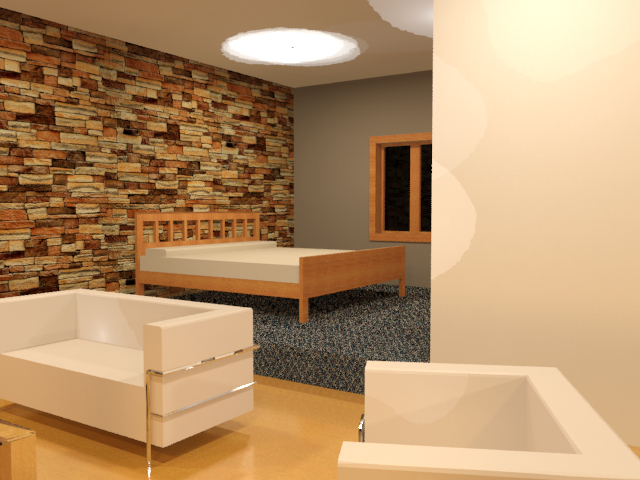
Schlafzimmer

Wohnzimmer
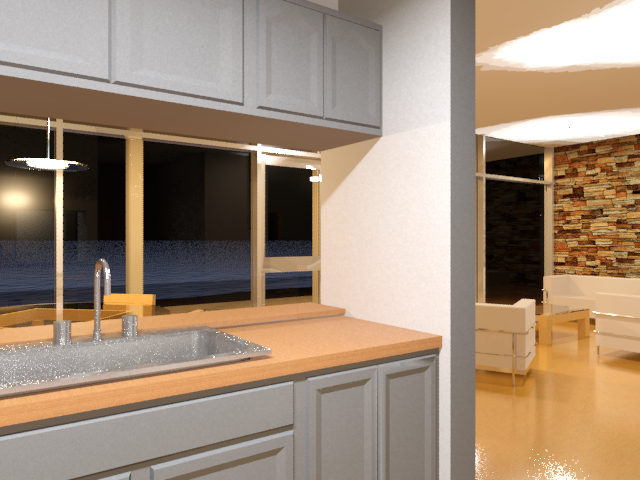
Küche
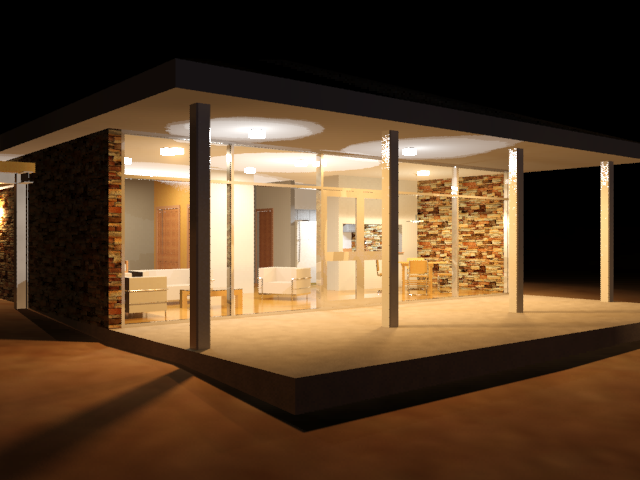
Die Außenansicht bei Nacht
Alle diese Ansichten sind in der Szene beachhouse_final.max fertig eingerichtet und bereit zum Rendern.