In diesem Lehrgang senden Sie ein geriggtes Netz an Autodesk MotionBuilder, verwenden MotionBuilder, um eine Animations-Clip auf die Figur anzuwenden, und senden anschließend die Animation wieder zurück an 3ds Max.
Dies ist ein einfaches Beispiel, das die Funktion "Senden an" darstellt. Fall erforderlich, können Sie Animations-Hilfsmittel in beiden Anwendungen verwenden, um die Animation zu bearbeiten oder mit anderen Bewegungen zu kombinieren.
Zielgruppe: Anfänger mit Vorkenntnissen
Bearbeitungszeit: 1/2 Stunde
Vorbereitung für diesen Lehrgang
- Wenn Sie die Lehrgangsdateien (MAX-Szenen und andere Medien) nicht bereits heruntergeladen haben, laden Sie sie jetzt herunter, und entpacken Sie sie in den Projektordner mit dem Namen \Autodesk 3ds Max 2018 Tutorials. Siehe Speicherort der Lehrgangsdateien.
- Klicken Sie im Menü Datei auf Projektordner festlegen, und legen Sie Autodesk 3ds Max 2018 Tutorials als aktuelles Projekt fest.
Öffnen Sie die Szene in 3ds Max:
- Markieren Sie im Ordner \scenes\data_exchange\MotionBuilder die Datei
emma_no_animation.max
, und klicken Sie dann auf "Öffnen".
Anmerkung: Wenn Sie durch ein Dialogfeld gefragt werden, ob Sie die Gamma- und LUT-Einstellungen verwenden möchten, akzeptieren Sie die Gamma-Einstellungen der Szene, und klicken Sie auf "OK". Wenn Sie über ein Dialogfeld gefragt werden, ob Sie die Einheiten der Szene verwenden möchten, akzeptieren Sie die Einheiten der Szene, und klicken Sie auf "OK".
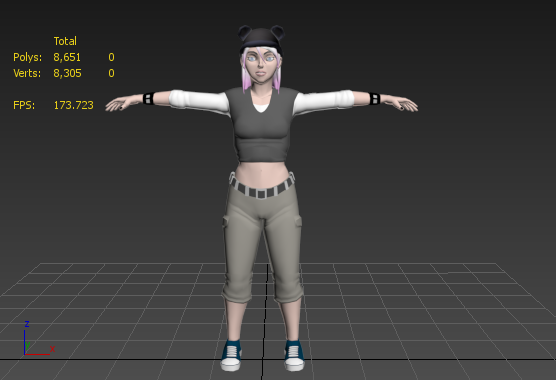
Die Szene ist die Emma-Figur, die wir auch in Figur mit Haut versehen verwendet haben. Für diese Lektion wurde Emma in eine Standard-T-Pose versetzt, die MotionBuilder benötigt. Emma hat ein CAT-Figur-Rig, aber das Rig wurde ausgeblendet. Bislang gibt es keine Animation.
- Klicken Sie mit der rechten Maustaste in das Ansichtsfenster, und wählen Sie im Quad-Menü die Option "Alles einblenden".
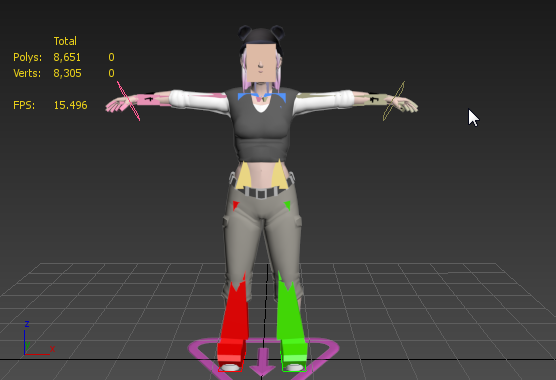
Senden Sie die Szene an MotionBuilder:
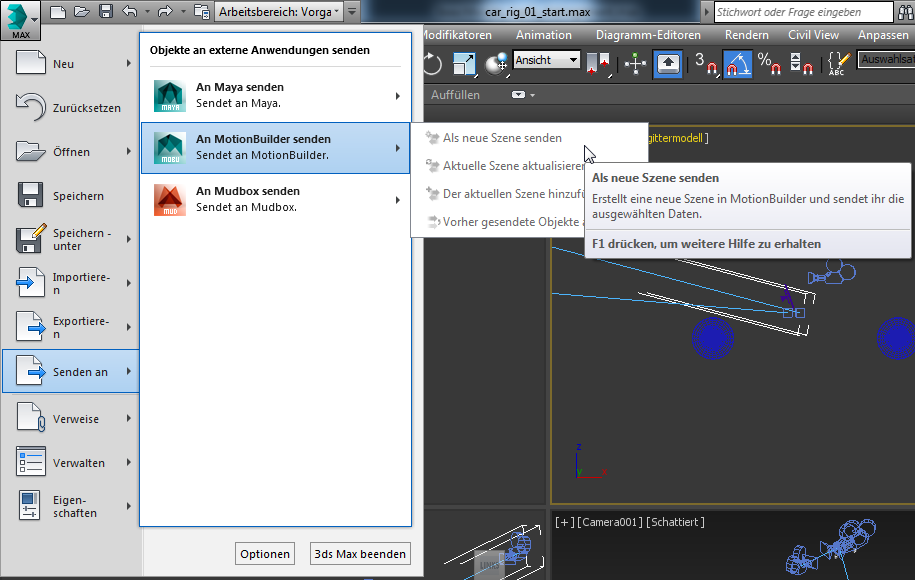
- Wählen Sie im
 Menü "Anwendung" die Optionsfolge "Senden an"
  "An MotionBuilder senden" "Als neue Szene senden".
3ds Max zeigt eine Warnung an, dass keine Objekte ausgewählt wurden.
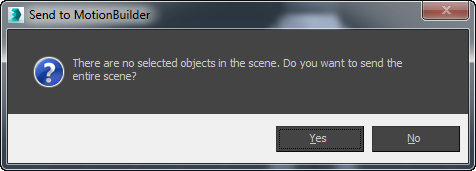
- Klicken Sie auf "Ja", um die gesamte Szene zu senden.
Wenn MotionBuilder nicht bereits ausgeführt wird, startet 3ds Max MotionBuilder.
- Wenn MotionBuilder zum ersten Mal öffnet, wird ein Begrüßungsbildschirm angezeigt. Klicken Sie auf
 , um das Fenster zu schließen.
Überprüfen Sie die Konvertierung:
- Vergrößern Sie im Viewer-Fenster die Ansicht, sodass Sie die gesamte Emma-Figur sehen können.
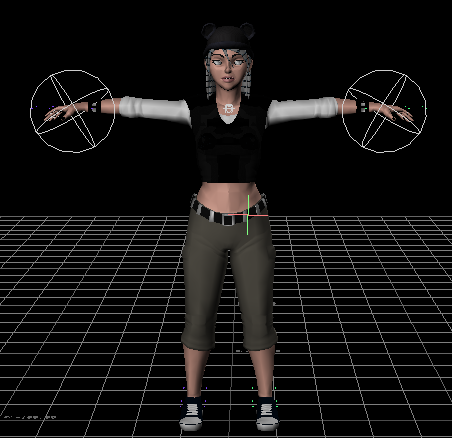 Tipp: Wenn Sie keine Erfahrung mit den vorgabemäßigen Maus- oder Tastaturkürzeln für die Navigation in MotionBuilder haben können Sie MotionBuilder so einstellen, dass es 3ds Max-Kürzel erkennt. Wählen Sie in der Menüleiste Einstellungen Interaktionsmodus, und dann im Dialogfeld "Interaktionsmodus" 3ds Max.
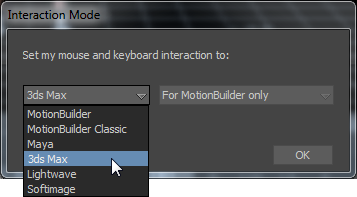
Sie können jetzt die gleichen Navigationskürzel wie in 3ds Max verwenden.
- Klicken Sie im Fenster "Figursteuerungselemente" auf die Registerkarte "Definition".
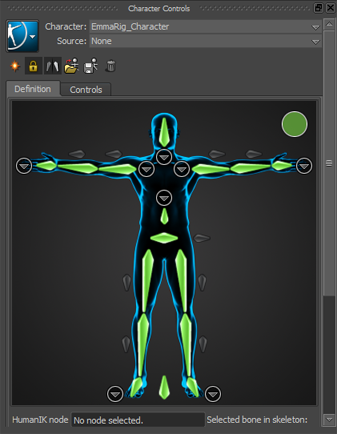
Die Anzeige "Definition" sollte ein grünes Licht enthalten, womit angezeigt wird, dass das CAT-Rig von Emma durch den Vorgang "Senden an" erfolgreich in MotionBuilder abgebildet wurde.
Anwenden des Animation-Clips:
- Klicken Sie im Fenster "Ressourcen" Registerkarte "Medien-Browser" (rechts unten im MotionBuilder-Fenster), um den Ordner PrevisMoves zu markieren.

Dieser Ordner enthält eine Reihe von Bewegungen, die als FBX-Dateien gespeichert sind.
- Klicken Sie im Navigatorfenster unten links im Fenster von MotionBuilder auf die Registerkarte "Story".
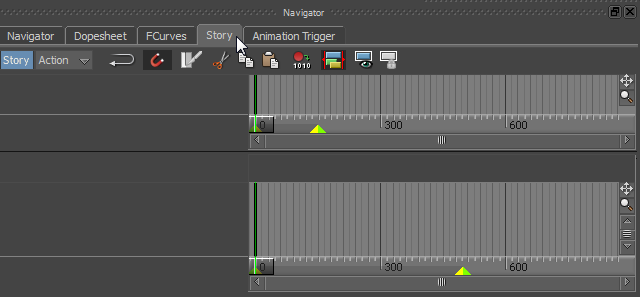
- Suchen Sie im Ordner PrevisMoves den Motion-Clip Bat_Swing, ziehen Sie ihn auf die Registerkarte "Story", und legen Sie ihn auf der unteren der beiden Zeitachsen ab.
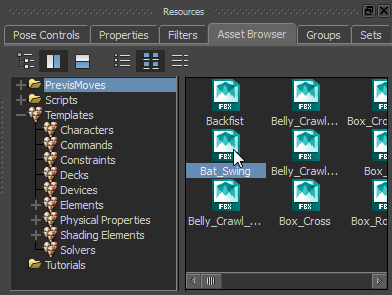
Markieren Sie zunächst den Clip Bat_Swing.
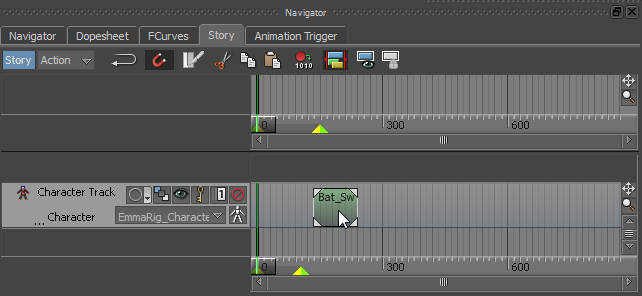
... Legen Sie ihn in der Animation-Zeitachse ab.
(Die untere Zeitachse wird für die Verwaltung der Animation verwendet. Die obere Zeitachse wird für die Verwaltung von Kameraaufnahmen verwendet.)
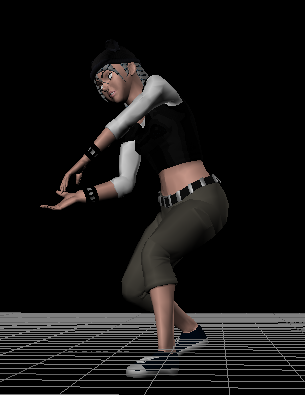
Im MotionBuilder Viewer sehen Sie, dass die Motion Keys bereits auf die Emma-Figur angewendet wurden.
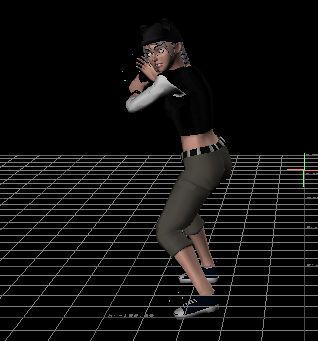 Anmerkung: Vorgabemäßig zeigt das Viewer-Fenster sowohl den "Ghost" der Emma-Figur als auch die IK-Ziele für die Hände von Emma an, die in MotionBuilder als Drahtgitter-Kugeln erscheinen. Sie können die IK-Ziele durch Drücken von STRG+A ausblenden. Drücken Sie STRG+A ein zweites Mal. Jetzt werden die IK-Ziele und das EmmaRig-Skelett angezeigt. Wenn Sie diese Tastenkombination weiter drücken, wechseln Sie zwischen den drei Anzeigemodi.
 - Ziehen Sie den Motion-Clip auf die linke Seite der Figurspur-Zeitachse, sodass die Bewegung bei Frame 0 beginnt.

- Die Anzeige auf der Zeitachse zeigt, dass der Clip Bat_Swing 105 Frames lang ist, aber die vorgegebene Animationslänge in MotionBuilder ist 500 Frames. Um dieses Problem zu beheben, klicken Sie mit der rechten Maustaste auf den Clip, und wählen Sie im Popup-Menü die Option "Start-/End-Frame".
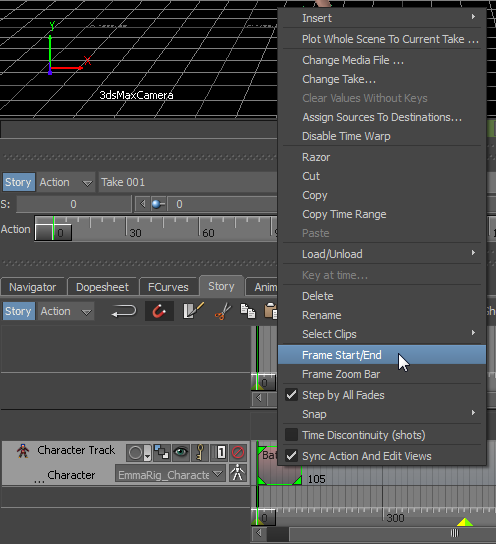
Die Länge der MotionBuilder-Anomation entspricht der Länge des Clips.
- Ziehen Sie den Zeitschieber oder spielen Sie die Animation ab, um die Ergebnisse anzuzeigen.
Passen Sie die Position der Animation an:
- Klicken Sie auf die Spureinstellungen auf der linken Seite der Figurspur, klicken Sie zum Aktivieren auf
 (Ghost anzeigen/ausblenden).
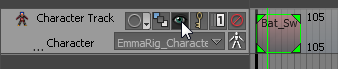
Die Konvertierung des "Ghosts" des Emma-Modells ist eine globale Transformation.
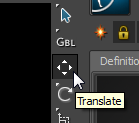
- Klicken Sie auf der rechten Seite des Haupt-Viewer-Fensters, um das Hilfsmittel "Verschieben" zu aktivieren.
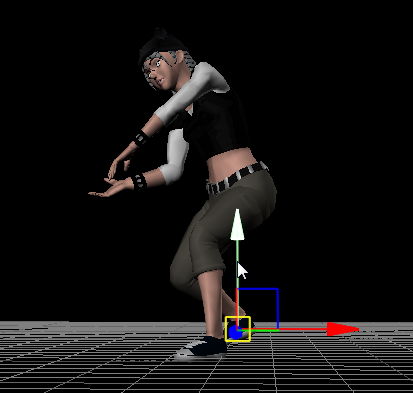
- Verwenden Sie das "Verschieben"-Gizmo, um die Füße der Emma-Figur auf die Bodenebene zu heben.
- Ziehen Sie den Zeitschieber, um sicherzustellen, dass die Korrektur während der gesamten Animation gut aussieht.
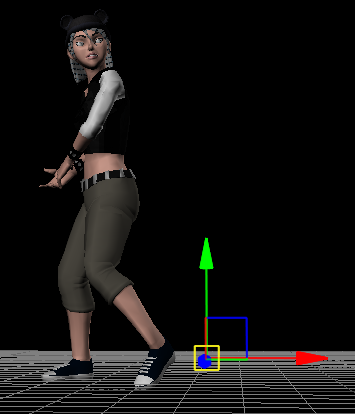
Wenn Sie den Viewer genauer ansehen und insbesondere die Ansicht umkreisen, können Sie sehen, dass der Clip die Füße von Emma unter die Bodenebene gesetzt hat.
Senden Sie das Modell in 3ds Max zurück:
 Kehren Sie zu Frame 0 zurück.
- Klicken Sie auf den Steuerelementen "Senden an" direkt unter der Hauptwerkzeugleiste des Haupt-Viewer-Fensters auf "Aktualisieren".
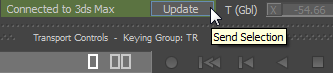
MotionBuilder fragt, ob die gesamte Szene gesendet werden soll.
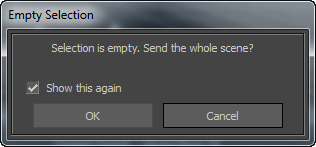
- Klicken Sie auf "OK".
3ds Max wird wieder aktive Anwendung. Während die Animation, die von MotionBuilder erstellt wurde, geladen wird, erscheint eine Fortschrittsanzeige am unteren Rand des 3ds Max-Fensters.
Wiedergabe der Animation:
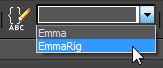
- Verwenden Sie in der Hauptwerkzeugleiste das Dropdown-Listenfeld "Benannte Auswahlsätze", und wählen Sie die Option EmmaRig.
- Klicken Sie mit der rechten Maustaste auf das Ansichtsfenster, und wählen Sie "Auswahl ausblenden".
- Klicken Sie auf
 (Abspielen), um die Animation zu betrachten.
Speichern der Arbeit:
- Speichern Sie die Szene als emma_at_bat.max.
Hier ist eine Version der Animation von Emma, die einen Schläger schwingt:
Zusammenfassung
Mit "An MotionBuilder senden" erhalten Sie Zugriff auf die leistungsstarken Animations-Hilfsmittel von MotionBuilder, einschließlich der Bibliothek der erfassten Figurbewegungen.