In dieser Lektion "drapieren" Sie ein Bild auf der Grundebene. Damit sollen eine visuelle Darstellung und der Kontext für die zu konstruierende Straße vorbereitet werden.
Vorbereiten der Lektion:
- Fahren Sie mit der Szene aus der vorherigen Lektion fort, oder
 öffnen Sie die Datei
\civil_view\linkroad_1.max
.
öffnen Sie die Datei
\civil_view\linkroad_1.max
.
Öffnen Sie den Civil View Explorer:
- Wählen Sie im Ansichtsfenster
 die karierte Grundebene C3Dsurface-C-SURFACE-GroundExtgContext.
- Wählen Sie im Menü Civil View die Option Civil View
 Civil View Explorer.
3ds Max öffnet den Civil View Explorer, eine große Gruppe, über die Sie Zugriff auf die meisten Civil View-Funktionen erhalten.
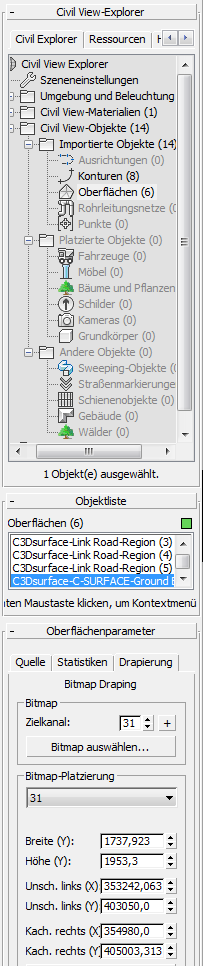
Der obere Teil des Explorers, das Civil View Explorer-Rollout, enthält einen Überblick über die Szeneumgebung, Objekte in der Szene und andere Ressourcen. Der untere Teil des Explorers ist kontextabhängig und zeigt Steuerelemente für die aktuell gewählten Objekte.
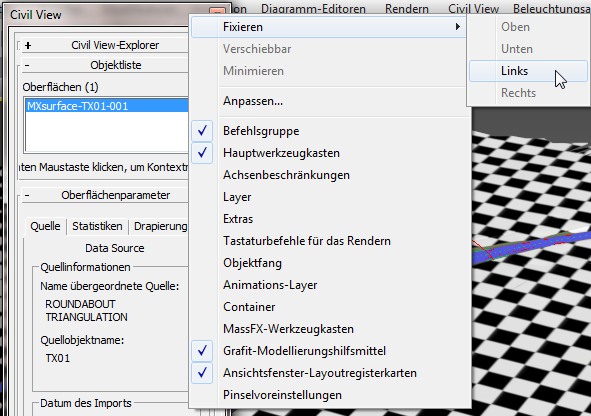
Tipp: Sie können den Explorer auf der linken Seite des 3ds Max-Fensters fixieren, indem Sie mit der rechten Maustaste auf die Titelleiste klicken und Fixieren Links auswählen. Dies ist hilfreich, wenn Sie mit Civil View längere Zeit arbeiten.
Drapieren Sie das Bitmap:
- Führen Sie im Explorer einen Bildlauf durch, sodass Sie einen guten Überblick über das Rollout "Oberflächenparameter" erhalten, und klicken Sie anschließend auf die Registerkarte "Drapieren".
Die Registerkarte "Drapieren" verfügt über Steuerelemente zum Anwenden eines Bitmaps auf eine Oberfläche.
Sie verfügt außerdem über die Steuerelemente für die Platzierung des Bitmaps, aber in diesem Fall erfolgt die Platzierung durch eine Datei mit dem Namen linkroad.jgw. Dies wird als Welt-Datei bezeichnet. Die Welt-Datei muss denselben Namen wie das Bitmap ( linkroad.jpg ) und eine Dateierweiterung haben, die dem Bitmap-Typ entspricht: Für eine JPG ist die Dateierweiterung der Welt-Datei JGW. Eine World-Datei enthält textbasierte Koordinaten und wird in der Regel vom Ersteller der Luftaufnahme bereitgestellt.
- Wählen Sie auf der Registerkarte "Drapieren" Bereich "Bitmap" die Option "Bitmap".
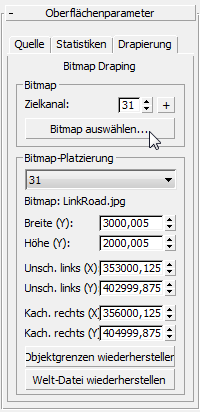
3ds Max öffnet ein Dialogfeld zur Dateiauswahl.
- Wählen Sie im Ordner
/tutorials/sceneassets/images
die Datei
linkroad.jpg
, und klicken Sie dann auf "Öffnen".
Dieses Bitmap ist eine Luftaufnahme eines Teils einer Landschaft.
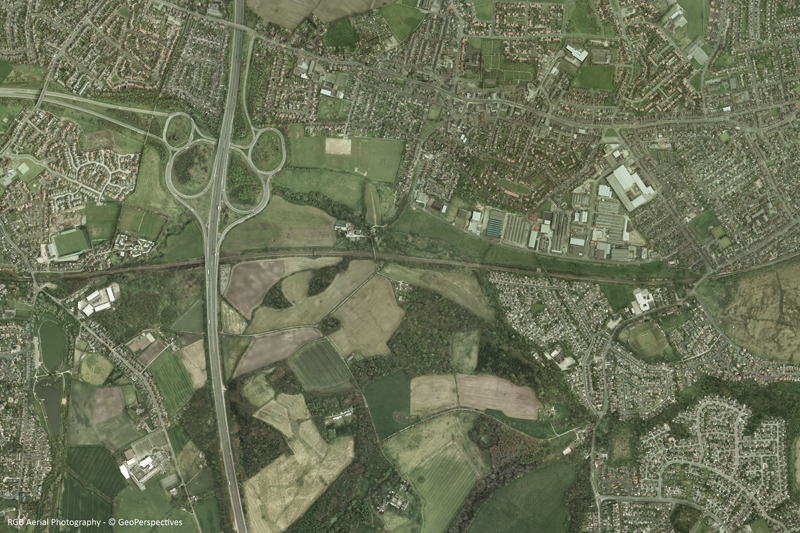
Copyright © GeoPerspectives™
3ds Max fragt Sie, ob Sie das Bitmap in Ansichtsfenstern anzeigen wollen.
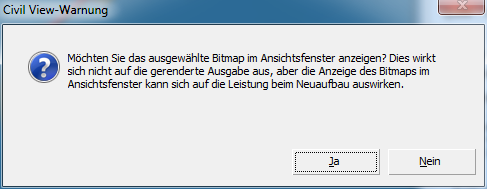
- Klicken Sie auf Ja.
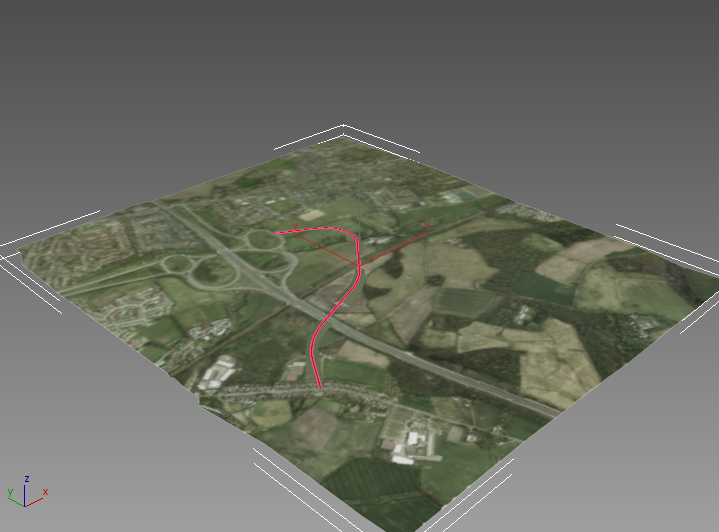
Das Bild erscheint jetzt auf der Grundebene und bildet jetzt einen Kontext für die Straße.
Speichern der Arbeit:
- Speichern Sie die Szene als my_roadway_draped.max.