In dieser Lektion werden Sie mit dem Modifikator "Symmetrie" einen Eckschrank erstellen.
Vorbereiten der Lektion:
- Fahren Sie mit der Szene aus der vorherigen Lektion fort, oder öffnen Sie die Datei kitcab_4.max.
Erstellen Sie einen Eckschrank:
- Vergewissern Sie sich im Ansichtsfenster, dass die Perspektivansicht aktiviert ist.
-
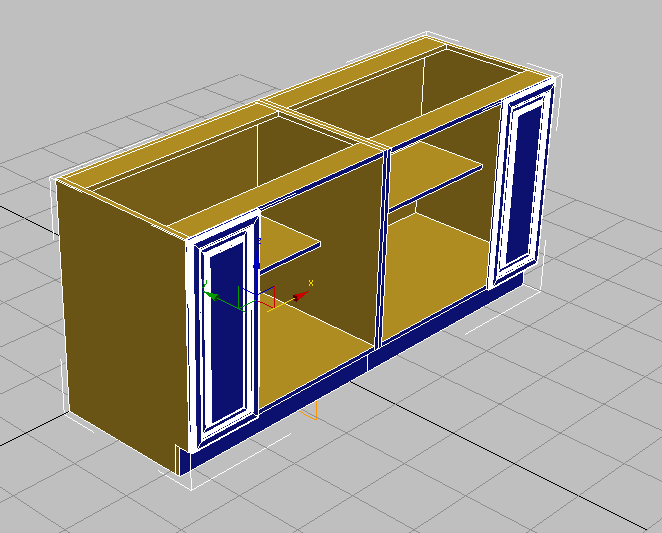
 Führen Sie eine Bereichsauswahl aller Schränke in der Szene durch, mit Ausnahme des 24-Zoll-Schranks mit den Doppeltüren.
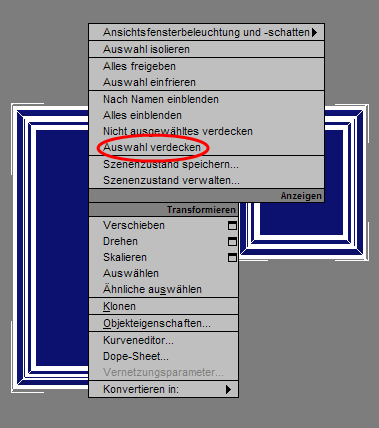
- Klicken Sie mit der rechten Maustaste und wählen "Anzeige"
 "Auswahl ausblenden", so dass nur der 24-Zoll-Schrank angezeigt wird.
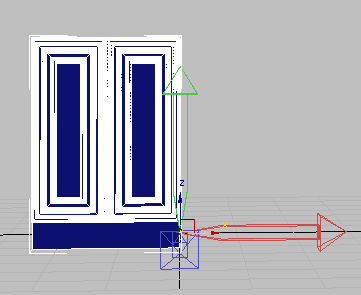
 Wählen Sie den Schrank, und ziehen Sie bei gedrückter UMSCHALTTASTE das Objekt auf seiner X-Achse nach rechts.
- Wählen Sie im Dialogfeld "Klonoptionen" Bereich Objekt die Option "Kopieren" und geben in das Namensfeld LoCab_Corner ein. Klicken Sie anschließend auf "OK".
-
Wählen Sie den ersten 24-Zoll-Schrank aus und blenden ihn dann wie die anderen Objekte in Schritt 3 aus.
-
Wählen Sie den geklonten Schrank aus.
- Klicken Sie in der Statusleiste auf
 (Transformation eingeben: Absolutmodus), um in den Abstandsmodus für Transformationen zu wechseln.

(Wenn Sie die Arbeit aus der vorherigen Lektion fortgesetzt haben, ist der Abstandsmodus bereits aktiv.)
- Öffnen Sie die
 Hierarchiegruppe und klicken im Rollout "Drehpunkt anpassen" Bereich "Verschieben/Drehen/Skalieren" auf "Nur Objekt beeinflussen".
Sie können nun das Objekt, aber nicht den Drehpunkt verschieben. Im nächsten Schritt verschieben Sie das Objekt, so dass sich sein Drehpunkt an der hinteren rechten Schrankecke befindet.
- Geben Sie in das Transformationsfeld "X" –12.0 ein, und deaktivieren Sie anschließend "Nur Objekt beeinflussen".
- Klicken Sie in der Multifunktionsleiste Gruppe "Polygon-Modellierung" auf "Modifikatormodus" und anschließend auf
 (Element).
- Wählen Sie im Ansichtsfenster die rechte Schranktür, und drücken Sie anschließend auf Löschen.
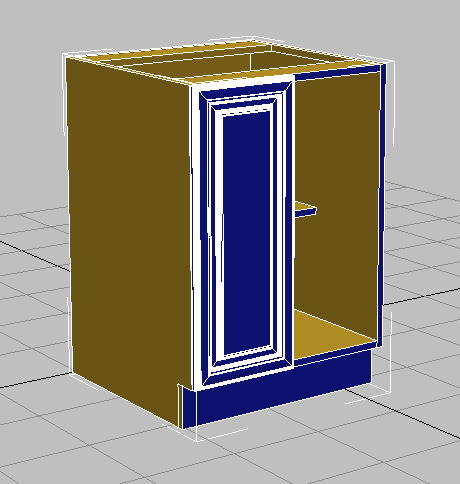
Ein Eckschrank hat üblicherweise eine Breite von 36 Zoll, d. h. Sie werden als Nächstes die Schrankbreite erweitern.
Verbreitern Sie den Schrank, und fügen Sie den Modifikator "Symmetrie" hinzu:
- Wechseln Sie im Ansichtsfenster in die Ansicht von oben, und
 vergrößern Sie anschließend den Bereich um den Schrank.
- Aktivieren Sie auf der Multifunktionsleiste Gruppe "Polygon-Modellierung" den Modus
 (Scheitelpunkt).
- Führen Sie eine Bereichsauswahl aller Scheitelpunkte auf der linken Schrankseite, einschließlich der gesamten Tür, durch.
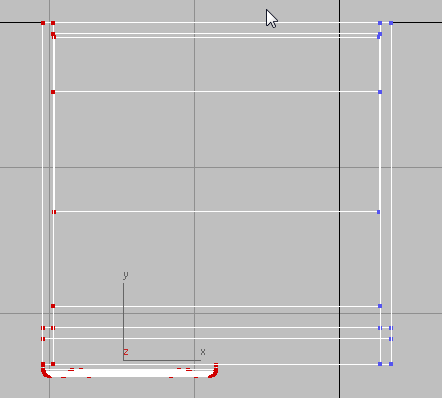
Ansicht des Schranks von oben mit allen linken Scheitelpunkten, die ausgewählt wurden
- Aktivieren Sie
 (Auswählen und verschieben).
- Stellen Sie in der Statusleiste sicher, dass für den Transformationsmodus "Abstand" eingestellt ist, und geben Sie anschließend in das Transformationsfeld "X" –12,0 ein.
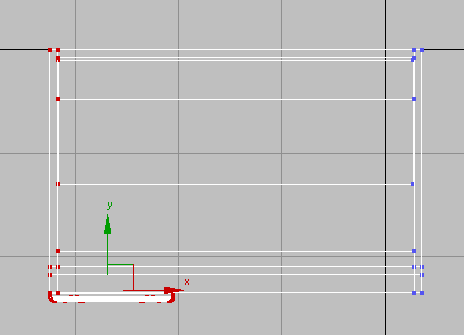
Ansicht des Schranks von oben nach der Größenänderung
- Klicken Sie in der Multifunktionsleiste Gruppe "Polygon-Modellierung" erneut auf
 (Scheitelpunkt), um diese Unterobjektebene zu verlassen.
- Kehren Sie mithilfe von ViewCube in die Grundrasteransicht (Perspektive) zurück. Ändern Sie die Ansicht in "Schattiert: + Flächen mit Kanten" um.
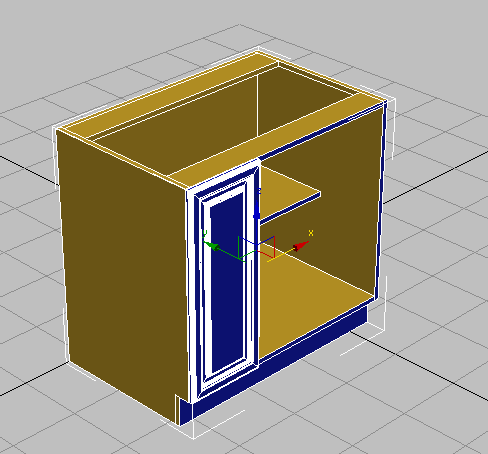
- Wechseln Sie zur
 Modifikatorgruppe. Wählen Sie in der Modifikatorliste den Eintrag "Symmetrie".
Das Modifikator-Gizmo wird im Ansichtsfenster angezeigt. Dabei wird es in die Richtung des Schrankdrehpunkts ausgerichtet.
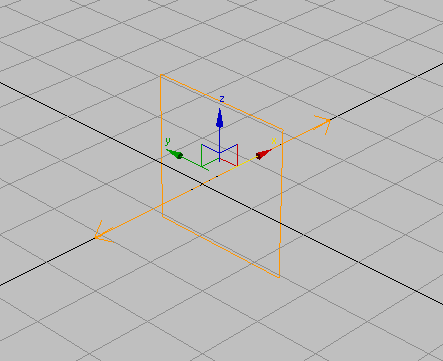
Symmetrie-Gizmo wird angezeigt
- Klicken Sie im Rollout "Parameter" Bereich "Spiegelachse" auf "Umkehren".
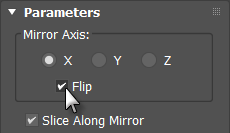
3ds Max kehrt den Schrank an seiner X-Achse um.
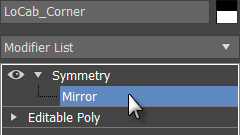
 Erweitern Sie im Modifikatorstapel den Modifikator "Symmetrie", und klicken Sie auf "Spiegeln", um die Option zu markieren.
- Aktivieren Sie im Hauptwerkzeugkasten die Option
 (Winkelfang ein/aus), und klicken Sie dann auf
  (Auswählen und drehen).
-
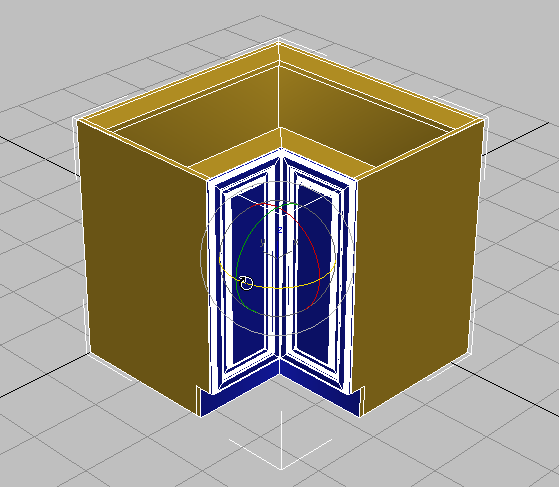
 Drehen Sie den gespiegelten Teil des Schranks um seine Z-Achse, bis ein Winkel von –45 Grad erreicht ist.
Speichern der Arbeit:
- Speichern Sie die Szene als my_kitcab_5.max.
Um einen Eindruck davon zu erhalten, wie die mit der Multifunktionsleiste modellierten Schränke in einer fertigen Szene aussehen,
 öffnen Sie die Datei
kitchen_sample.max
.
öffnen Sie die Datei
kitchen_sample.max
.
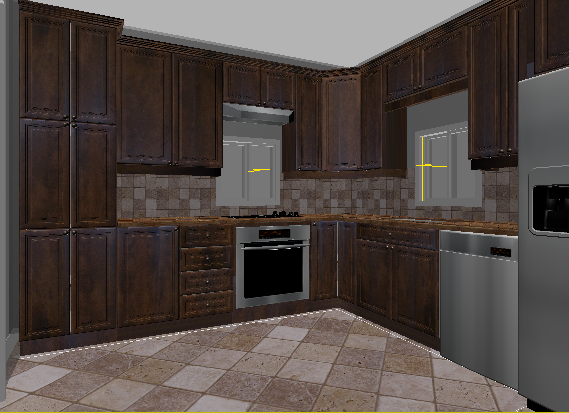
Küchenschränke in einer vollständigen Szene mit Schattierung
Zusammenfassung
Im Verlauf dieses Lehrgangs haben Sie verschiedene Modellierungswerkzeuge der Multifunktionsleiste "Grafit-Modellierungshilfsmittel" verwendet, um mehrere Küchenschränke zu erstellen. Zwar sind diese Hilfsmittel auch über die Befehlsgruppe verfügbar, über die Multifunktionsleiste erhalten Sie jedoch einen schnelleren Zugriff in dem Kontext, in dem Sie sie benötigen.
Dieser Lehrgang hat nur die Oberfläche der vielen Einsatzmöglichkeiten der Multifunktionsleiste zur Bearbeitung von Netz- und Polygonobjekten gestreift. Eine vollständige Beschreibung der Hilfsmittel in der Multifunktionsleiste finden Sie in der 3ds Max-Hilfe.