In dieser Lektion werden Sie zwei Grundkörperobjekte erstellen und anschließend ihre Parameter ändern, so dass sie das Erscheinungsbild eines Felsens und eines Baumes annehmen.
Einrichten der Szene:
- Fahren Sie mit dem Ergebnis der letzten Lektion fort, oder öffnen Sie die Datei battlefield_camera.max .
Erstellen eines Felsens:
- Klicken Sie in der
 Erstellungsgruppe auf
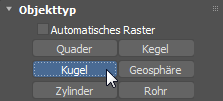
  (Geometrie) und anschließend im Rollout "Objekttyp" auf "Kugel", um sie zu aktivieren.
Die Schaltfläche wird hervorgehoben, was bedeutet, dass sie aktiv ist und verwendet werden kann.
- Erstellen Sie eine Kugel im Ansichtsfenster "Oben", indem Sie an einer beliebigen Stelle links vor der Kanone die linke Maustaste gedrückt halten (siehe nächste Abbildung) und von Ihrem Startpunkt wegziehen. Solange Sie die Maustaste gedrückt halten, können Sie die Größe der Kugel anpassen. Wenn Sie die Maustaste loslassen, wird die Kugel fertig gestellt.
Tipp: Ihre Kugel besitzt möglicherweise eine andere Farbe als in der Abbildung.
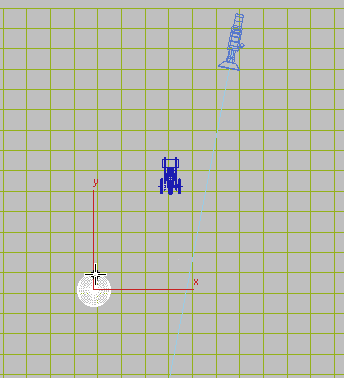
Erstellen Sie eine Kugel.
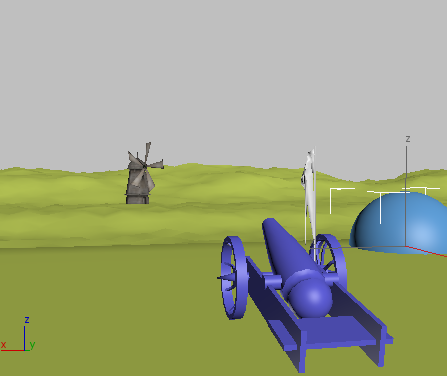
Die Kugel in der Kameraansicht
- Ändern Sie in der
 Modifikatorgruppe
  Rollout "Parameter" den Wert im Feld "Radius" auf 25, und drücken Sie anschließend die Eingabetaste.
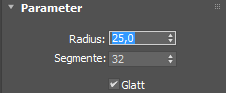
Die Größe der Kugel im Ansichtsfenster wird geändert. In 3ds Max wird ein Objekt normalerweise zunächst mit der Maus "skizziert" und danach in einem Rollout verfeinert.
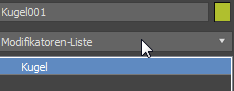
- Klicken Sie auf das Dropdown-Menü "Modifikatoren-Liste" und wählen Sie den Modifikator "Rauschen".
- Aktivieren Sie in der Gruppe "Rauschen" die Option "Fraktal", und legen Sie im Bereich "Stärke" die X-, Y- und Z-Achsen auf 30.0 fest.
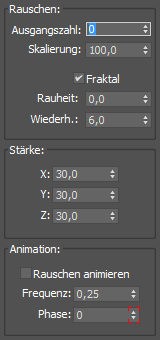
Der Felsen nimmt Form an, könnte aber etwas flacher sein.
- Aktivieren Sie im Hauptwerkzeugkasten
 (Auswählen und gleichmäßig skalieren).
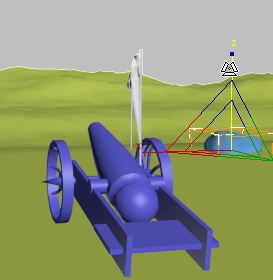
- Ziehen Sie im Ansichtsfenster "Camera001" den Gizmo "Z-Achse" nach unten, bis das Felsobjekt nur noch etwa zwei Drittel seiner ursprünglichen Höhe besitzt.
Ändern des Namens der Kugel:
- Doppelklicken Sie in der Modifikatorgruppe im Feld "Objektname" den Namen Sphere001, um ihn zu markieren.
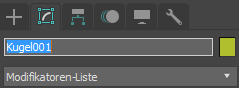
- Geben Sie Felsen ein, um den Namen der Kugel zu ändern. Drücken Sie die Eingabetaste, um den neuen Namen zuzuweisen.
Anmerkung: Durch Drücken der Eingabetaste wird die Änderung eines Parameters wirksam. 3ds Max übernimmt Parameteränderungen außerdem, sobald Sie auf eine beliebige andere Stelle im 3ds Max-Fenster klicken.
Erstellen eines Baumes:
- Aktivieren Sie in der Erstellungsgruppe (Geometrie), und wählen Sie dann aus der Dropdown-Liste die Option "AEC Erweitert" aus (derzeit wird "Standard-Grundkörper" angezeigt).
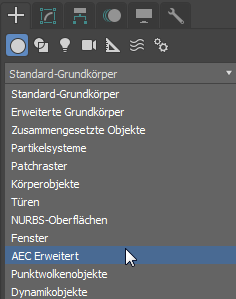
Zu den Objekten der Gruppe "AEC Erweitert" gehören vorgefertigte geometrische Bausteine wie z. B. Geländer, Zäune und Pflanzen. Auf einfache und schnelle Weise lassen sich realistische Details zu einer Szene hinzufügen.
- Klicken Sie im Rollout Objekttyp, um "Pflanzen" zu aktivieren.
- Wählen Sie im Rollout "Bevorzugte Pflanzen" die Option "Generische Eiche" als Baumart.
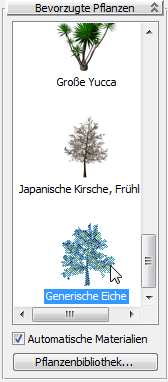
- Klicken Sie mit der rechten Maustaste auf das Ansichtsfenster "Oben", um es zu aktivieren, und fügen Sie den Baum zur Szene hinzu, indem Sie auf einen Punkt leicht unterhalb und rechts vom Felsen klicken.
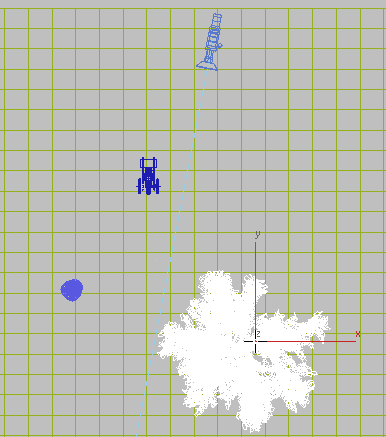
Erstellen Sie einen Baum:
Um der Szene Atmosphäre zu verleihen, lassen wir den Baum verkrüppelt und vom Kampf vernarbt erscheinen.
- Lassen Sie den Baum ausgewählt, und stellen Sie im Rollout "Parameter" die Höhe auf 150 ein.
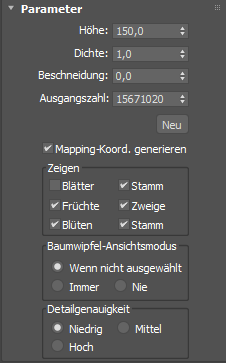
- Deaktivieren Sie im Bereich "Anzeigen" die Option "Blätter", und aktivieren Sie im Bereich "Detailgenauigkeit" die Option "Niedrig", um die Anzahl der Zweige zu reduzieren.
- Wenn Sie mit dem Erscheinungsbild des Baumes nicht zufrieden sind, klicken Sie im Rollout "Parameter" auf die Schaltfläche "Neu".
Jedes Mal, wenn Sie auf diese Schaltfläche klicken, wird der Wert für "Ausgangszahl" geändert, wodurch der Baum einer zufälligen Neukonfiguration unterzogen wird.
- Wenn Sie mit dem Erscheinungsbild des Baumes zufrieden sind, benennen Sie das Objekt Foliage001 im Feld "Name" auf die gleiche Weise um, wie Sie es beim Felsen getan haben. Nennen Sie dieses Objekt Eiche.
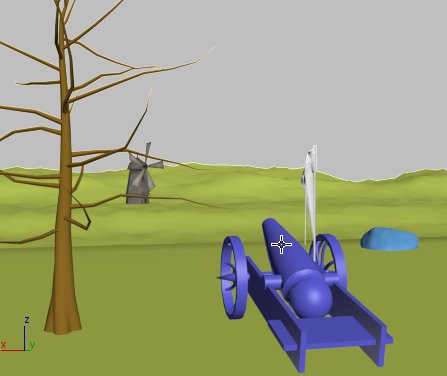
- Wenn der Baum die Ansicht der Windmühle ausgeblendet, können Sie im Hauptwerkzeugkasten die Schaltfläche
 (Auswählen und verschieben) verwenden, um ihn zu verschieben.
Nun weisen Sie mit dem Material-Editor dem Felsen ein Material zu.