Bei einer Auflösung von 640 x 480 kann abhängig von der Geschwindigkeit des Computers das Rendern eines einzelnen Frames eine Minute oder länger dauern. Aus diesem Grund möchten Sie u. U. nicht die gesamte Animation rendern: bei 200 Frames würde das mit einem Standalone-System einige Stunden dauern. In dieser Lektion werden einige Möglichkeiten beschrieben, wie Sie Ihre Arbeit prüfen und Vorschauen auf das Endergebnis anzeigen können.
Einrichten der Szene:
- Fahren Sie mit dem Ergebnis der vorherigen Lektion fort, oder wechseln Sie zum Ordner
\scenes\data_exchange\AutoCAD\
, und
 öffnen Sie die Datei
wt_finalgather.max
.
öffnen Sie die Datei
wt_finalgather.max
.
Rendern einer Animationsvorschau:
- Wählen Sie aus dem Hauptmenü den Befehl Extras
 Vorschau - Ansichtsfenster erfassen Vorschauanimation erstellen.
 3ds Max öffnet das Dialogfeld "Vorschau erstellen".
- Klicken Sie auf "Erstellen".
- Klicken Sie auf OK, um den Vorgabe-Codec zu übernehmen.
3ds Max rendert die Animation als AVI-Filmdatei. Während die Vorschau erstellt wird, zeigt 3ds Max einen Fortschrittsbalken am unteren Rand des Fensters von 3ds Max an. Wenn die Vorschau fertig ist, wird der Windows Media Player gestartet und die Animationsvorschau abgespielt.
Sie können die Vorschau im Media Player erneut abspielen, indem Sie nochmals auf Abspielen klicken oder den Media Player wieder über 3ds Max starten, indem Sie "Extras"
"Vorschau - Ansichtsfenster erfassen" "Vorschauanimation abspielen" auswählen. Die Vorschau bietet Ihnen eine klare Vorstellung von der Geschwindigkeit und dem Rhythmus der Animation, und Sie können sehen, ob Sie noch Verbesserungen vornehmen müssen. An dieser Stelle möchten Sie möglicherweise Anpassungen vornehmen, indem Sie die Zielposition der Kamera oder die Form des Pfads ändern.
Eine Vorschau wird mit niedriger Auflösung gerendert und enthält Schatteneffekte, jedoch keine Rendereffekte. Sie stellt eine gute Möglichkeit für Sie dar, die von Ihnen erstellte Animation zu prüfen.
Rendern von Beispielframes:
- Klicken Sie auf
 (Rendern einrichten) oder drücken Sie F10.
 - Suchen Sie im Dialogfeld "Renderausgabe einrichten" Registerkarte "Allgemein" im Rollout "Allgemeine Parameter" den Bereich "Zeitausgabe". Ändern Sie die Ausgabe von "Einzeln" in "Aktives Zeitsegment", und ändern Sie anschließend den Wert für "Jedes Nte Frame" in 50.
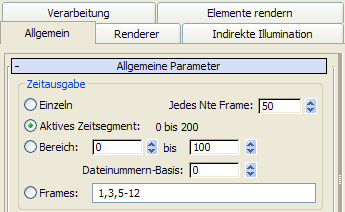
Dadurch werden fünf Frames gerendert, die während der Dauer der Animation von Frame 0 bis Frame 200 berechnet werden. (Das Rendern von fünf Frames dauert etwa fünf bis zehn Minuten. Passen Sie den Wert für "Jedes Nte Frame" der Zeit entsprechend an, die Sie auf diese Lektion verwenden möchten.)
Für Animationen oder mehrere Frames müssen Sie eine Datei oder Dateien angeben, wo die Renderausgabe gespeichert werden soll.
- Führen Sie einen Bildlauf nach unten zum Bereich "Renderausgabe" durch (ebenfalls im Rollout "Allgemeine Parameter"). Klicken Sie auf die Schaltfläche "Dateien".
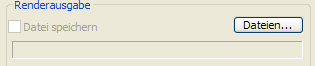
Das Dialogfeld "Renderausgabedatei" wird angezeigt.
- Geben Sie im Datei-Dialogfeld als Dateinamen wt_samples ein, und wählen Sie anschließend in der Dropdown-Liste "Dateityp" die Option "JPEG-Datei (*.jpg,*.jpe,*.jpeg)" aus.
Wenn Sie eine Animation in einen Standbilddateityp wie JPEG rendern, erstellt 3ds Max eine Sequenz von Bilddateien. Diese erhalten den von Ihnen gewählten Dateinamen (wt_samples) gefolgt von einer Sequenznummer (z. B. wt_samples0000.jpg).
Tipp: Behalten Sie als Ordnernamen \renderoutput bei. Beim Ordner \renderoutput handelt es sich um einen Unterordner des Projektordners für die 3ds Max-Lehrgänge. - Klicken Sie auf Speichern.
3ds Max öffnet das Dialogfeld "JPEG-Bildsteuerung".
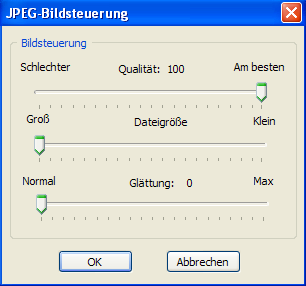
- Ändern Sie den Wert für "Qualität" in 100 Prozent, und klicken Sie anschließend auf "OK".
- Klicken Sie im Dialogfeld "Renderausgabe einrichten" auf die Option "Rendern".
Die einzelnen Bilder werden nach dem Rendern im Ordner \renderoutput gespeichert. Wenn ein Frame fertig gestellt ist, sehen Sie es sich an und prüfen Sie, ob Probleme damit vorliegen. Falls es den Anschein hat, dass etwas nicht in Ordnung ist, stoppen Sie den Rendervorgang, indem Sie im Dialogfeld "Rendern" auf "Abbrechen" klicken, oder indem Sie die Taste Esc drücken. Korrigieren Sie das Problem, und rendern Sie die Beispielframes dann erneut. Dieses Samplingverfahren hilft Ihnen, Probleme zu erkennen, bevor Sie die gesamte Animation rendern.
Die Vorschau zeigt zwar die Geschwindigkeit und den Rhythmus der Animation, jedoch nicht, wie die Frames nach dem vollständigen Rendern aussehen. Um eine bessere Vorstellung vom Aussehen der Animation zu erhalten, können Sie Beispielframes rendern.
Wenn Sie zum Rendern einer gesamten Animation bereit sind, können Sie den Ausgabedateityp in ein Filmformat umändern. Die Optionen AVI und MOV stehen zur Verfügung. 3ds Max fordert Sie zur Auswahl eines Codecs (Compressor/Decompressor) für den Film auf. Ändern Sie den Wert für "Jedes Nte Frame" wieder in 1, und rendern Sie dann die gesamte Animation.
Eine fertige Version der Szene finden Sie im Ordner \using_autocad_files\walkthrough\ unter dem Dateinamen wt_final.max .
Um die gerenderten Kamerafahrt zu sehen, spielen Sie dieses Video ab:
Zusammenfassung
In diesem Lehrgang haben Sie erfahren, wie ein Modell und eine Animation auf einer importierten AutoCAD-Geometrie basieren können.