In dieser Lektion verwenden Sie Methoden zur Polygon-Bearbeitung, um ein Schrägdach zu erstellen und ihm Details hinzuzufügen.
Vorbereiten der Lektion:
- Fahren Sie mit der Szene aus der vorherigen Lektion fort, oder öffnen Sie die Datei
\modeling\highrise\building2_boolean_complete.max.
Sie könnten ein weiteres Quaderobjekt oben auf dem Objekt Tower erstellen, es um 45 Grad drehen und mithilfe einer weiteren booleschen Operation ein geneigtes Dach erstellen.
In diesem Fall ist es jedoch einfacher, die Dachkonturen zu erstellen, indem der Turm als bearbeitbares Polyobjekt bearbeitet wird.
Den Turm in ein bearbeitbares Poly-Objekt umwandeln:
- Aktivieren Sie das Ansichtsfenster "Perspektive".
-
 Wählen Sie das Objekt Tower aus, klicken Sie mit der rechten Maustaste darauf, und wählen Sie aus dem Transformieren-Quadranten (unten rechts) "Konvertieren in"
  "In bearbeitbares Polygon umwandeln".
Der Dachkante eine Neigung geben:
-
 Zoomen,
  kreisen und
  schwenken Sie das Ansichtsfenster "Perspektive", bis Sie das Dach des Gebäudes sehen können.

- Aktivieren Sie im Rollout "Auswahl" die Option
 (Kante). Wählen Sie anschließend mithilfe des Hilfsmittels
  (Auswählen und verschieben) die Kante an der Rückseite des Turmdachs aus, wie in der nächsten Abbildung gezeigt.
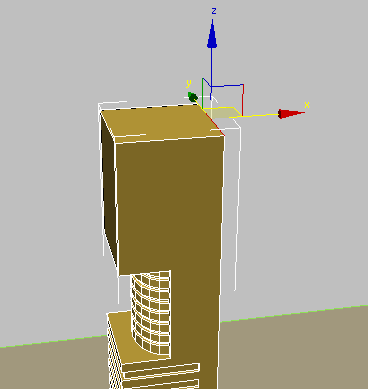
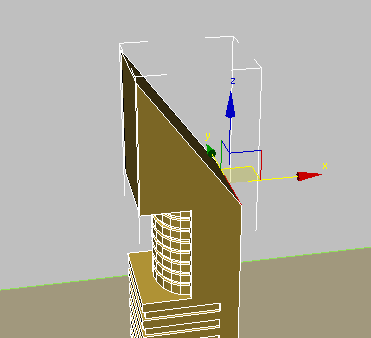
- Ändern Sie im Zahlenauswahlfeld für die Z-Koordinate den Wert von 200 auf 160.
Dadurch wird die Neigung des Dachs eingestellt.
Dem Dach eine Einfügung hinzufügen:
- Verwenden Sie den ViewCube, um die Ansicht zu ändern, so dass Sie die Rückseite des Dachs besser sehen können.
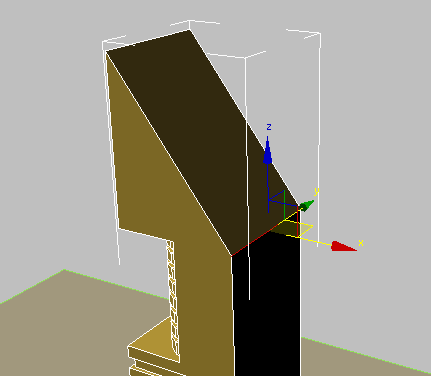
- Klicken Sie im Rollout "Auswahl" auf
 (Polygon), und wählen Sie das Dach-Polygon aus.
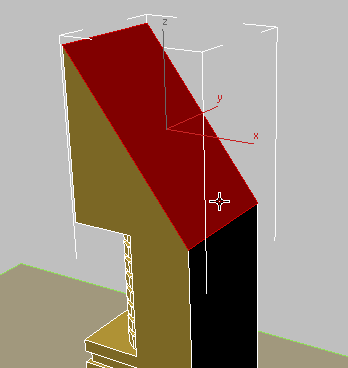
- Klicken Sie im Rollout "Polygone bearbeiten" neben "Einfügen" auf die
 Einstellungsschaltfläche.
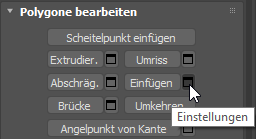
3ds Max zeigt die Caddy-Steuerelemente für das Werkzeug "Einfügen" an.
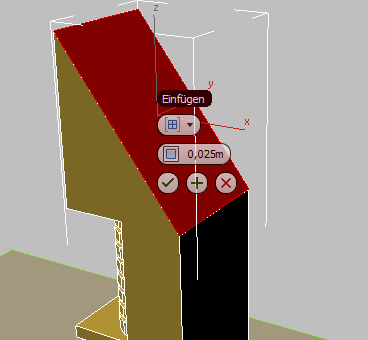
- Ändern Sie im Caddy "Einfügen" das zweite Steuerelement, den Betrag, in 2,0 m um, und klicken Sie dann auf
 (OK).
(OK).
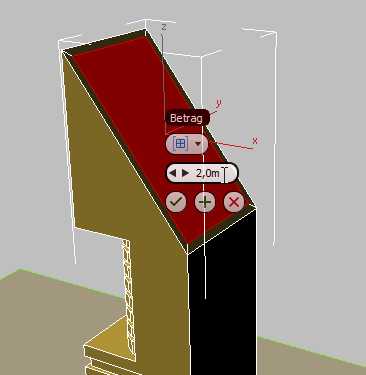
Die Operation "Einfügen" erstellt ein Polygon, das über dem ursprünglichen Polygon zentriert, aber in X- und Y-Richtung zwei Meter kürzer ist. Sie können nun dieses neu erstellte Polygon extrudieren.
- Klicken Sie im Rollout "Polygone bearbeiten" neben "Extrudieren" auf die Einstellungsschaltfläche.
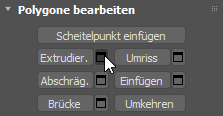
3ds Max zeigt die Caddy-Steuerelemente für das Hilfsmittel "Extrudieren" an.
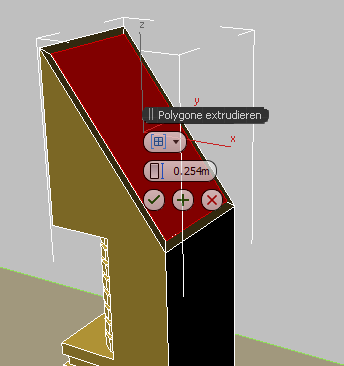
- Stellen Sie im Caddy Extrudieren sicher, dass das erste Steuerelement auf Lokale Normale festgelegt ist. Legen Sie die Höhe des zweiten Steuerelements auf –2,0 m fest, und klicken Sie dann auf (OK).
Wenn Sie sich den oberen Teil des Gebäudes im Ansichtsfenster "Vorn" genauer anschauen, stellen Sie fest, dass die Extrusion präziser abgestimmt werden muss.
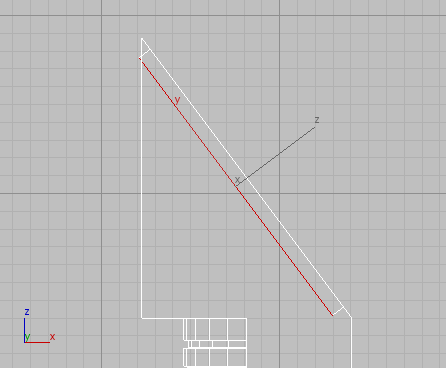
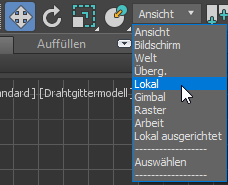
- Aktivieren Sie (Auswählen und verschieben), und wählen Sie "Lokal" aus der Dropdown-Liste für das Referenz-Koordinatensystem aus.
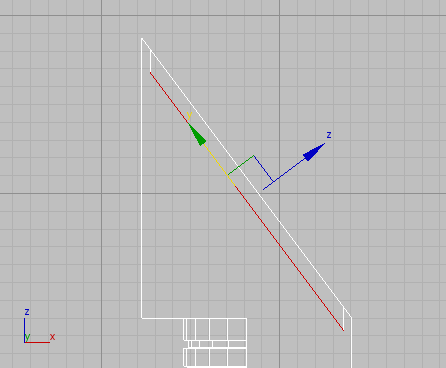
- Verschieben Sie im Ansichtsfenster "Vorn" das Dachpolygon entlang der lokalen Y-Achse, bis die oberen und unteren Kanten in einem Winkel von 90 Grad zur Bodenebene stehen, wie in der nächsten Abbildung gezeigt.
- Klicken Sie auf
 (Polygon), um die Unterobjektebene "Polygon" verlassen.
Ihr Dach sollte nun so aussehen:
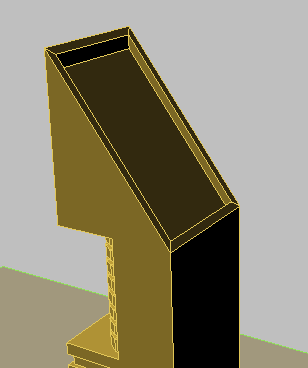
Speichern der Arbeit:
- Speichern Sie die Szene als my_building2_roof.max.