In dieser Lektion hauchen Sie der Schlachtfeldszene Leben ein, indem Sie die Szenenobjekte animieren.
Sie erreichen dies mit einer Keyframe-Animation. Mit dem Auto-Key-Werkzeug in 3ds Max können Sie die physischen Eigenschaften eines Objekts zu einem bestimmten Zeitpunkt aufzeichnen. Dieser Zeitpunkt wird Keyframe genannt. 3ds Max berechnet anschließend für eine flüssige Bewegung des Objekts die Zustände zwischen den Keyframes.
Das folgende Verfahren besteht aus zwei Animationen. Zwischen den Frames 0 bis 120 bewegen Sie die Kanone zu ihrer Feuerposition neben dem Felsen. Zwischen den Frames 120 und 160 heben Sie das Kanonenrohr in Vorbereitung des ersten Schusses an.
In 3ds Max gibt es drei Möglichkeiten, Keyframes zu erstellen. Bei der ersten Methode wird die Schaltfläche "Auto-Key" aktiviert, ein bestimmter Zeitpunkt angesteuert und das Objekt transformiert (verschoben, gedreht oder skaliert). Bei der zweiten Methode wird mit der rechten Maustaste auf den Zeitschieber geklickt, um anschließend mit dem Dialogfeld "Key erstellen" Keys zu definieren. Drittens gibt es einen manuellen Key-Animationsmodus "Key einstellen", der zum professionellen Animieren von Figuren vorgesehen ist.
In dieser Übung verwenden Sie die Schaltfläche "Auto-Key".
Einrichten der Szene:
- Fahren Sie mit der von Ihnen erstellten Szene fort, oder öffnen Sie die Datei battlefield_scene.max.
Animieren der Position der Kanone:
- Klicken Sie mit der rechten Maustaste auf das Ansichtsfenster "Oben", um es zu aktivieren,
 vergrößern Sie anschließend die Ansicht und
  panen die Szene, so dass die Kanone und der Felsen im Blickfeld sind.
- Klicken Sie im Hauptwerkzeugkasten auf
 (Auswählen und verschieben), und bewegen Sie die Maus über den hinteren Teil der Kanone.
Nach einem kurzen Moment wird eine QuickInfo angezeigt, die Frame lautet. Dies zeigt an, dass das Auswahlhilfsmittel über das Frame-Objekt bewegt wird. In dieser Szene ist der Frame das übergeordnete Objekt der Kanone, d. h, wenn sich der Frame bewegt, bewegt sich auch der Rest der Kanonenbaugruppe mit ihm.
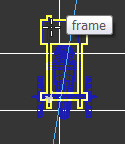
- Klicken Sie auf das Frame-Objekt, um es auszuwählen.
- Der Zeitschieber ist die breite Schaltfläche direkt über der Zeitrahmenanzeige unterhalb der Ansichtsfenster. Ziehen Sie den Zeitschieber auf Frame 120.
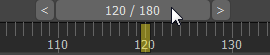 Anmerkung: Die vorgegebene Abspielrate ist 30 Frames pro Sekunde, sodass 120 Frames vier Sekunden Animation ergeben.
 - Klicken Sie zur Aktivierung auf
 (Auto-Key).
Die Schaltfläche nimmt eine rote Farbe an. Damit ist der automatische Animationsmodus aktiviert.
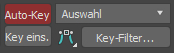 Tipp: Der Zeitschieber wird ebenfalls rot angezeigt, und das Ansichtsfenster ist rot umrandet. Dadurch wird angegeben, dass Sie sich jetzt im automatischen Key-Modus befinden.
 - Klicken Sie im Ansichtsfenster "Oben" auf "Auswählen und verschieben" und ziehen Sie das Frame-Objekt auf seiner Y-Achse, bis die Kanone direkt neben dem Felsen steht.
Auto-Key interpoliert die Kanonenposition in jedem Frame von ihrer Anfangsposition bei Frame 0 bis zu ihrem Bestimmungsort bei Frame 120.
- Deaktivieren Sie
 .
Tipp: Damit Sie nicht versehentlich eine Animation erstellen, sollten Sie "Auto-Key" nach dem Animieren jeder Bewegung stets deaktivieren.
.
Tipp: Damit Sie nicht versehentlich eine Animation erstellen, sollten Sie "Auto-Key" nach dem Animieren jeder Bewegung stets deaktivieren. - Bewegen Sie den Zeitschieber wieder zwischen Frame 0 und Frame 120 hin und zurück, und beobachten Sie die Vorwärtsbewegung der Kanone.
Beachten Sie, dass die Animation bereits auf die Windmühle im Hintergrund angewendet wurde.
Fügen Sie eine zweite animierte Bewegung hinzu:
- Aktivieren Sie , und springen Sie zu Frame 160.
- Wenn das Fenster Szenen-Explorer nicht bereits auf Ihrem Desktop geöffnet ist, klicken Sie im Hauptmenü auf .
- Erweitern Sie im Szenen-Explorer auf der linken Seite des Ansichtsfensters den Eintrag Frame, wenn nötig, und klicken Sie dann auf den Eintrag Zylinder, um das Zylinderobjekt auszuwählen.
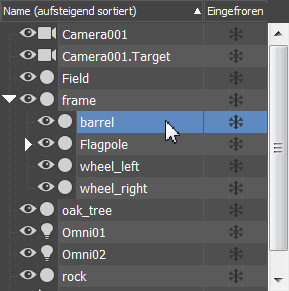 Tipp: Vorgabegemäß wird der Szenen-Explorer auf der linken Seite des Ansichtsfensters angezeigt. Wenn er aber ausgeblendet wurde, können Sie durch Drücken der Taste H eine verschiebbare Version des Szenen-Explorers einblenden.
 - Aktivieren Sie im Hauptwerkzeugkasten
 (Auswählen und drehen).
- Drehen Sie das Kanonenrohr in der Kameraansicht um –10 Grad um seine X-Achse.
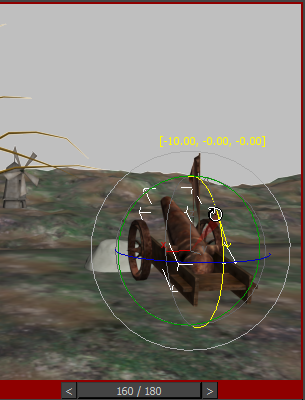
Wenn Sie die Drehung des Kanonenrohrs ändern, werden die aktualisierten Achsenwerte in Gelb dargestellt.
- Ziehen Sie den Anfangs-Keyframe von Frame 0 zu Frame 130.
- Deaktivieren Sie .
- Klicken Sie in den Steuerelementen zur Animationswiedergabe auf
 (Gehe zum Anfang) und anschließend auf
  (Animation abspielen).
Beobachten Sie die animierte Kanone bei der Vorbereitung ihres tödlichen Angriffs auf die Windmühle.
- Wenn Sie die Animation nicht weiter betrachten wollen, klicken Sie auf
 ("Beenden", an der gleichen Position wie die Schaltfläche "Animation abspielen").
- Speichern Sie das Ergebnis lokal im entsprechenden Verzeichnis unter dem Namen my_battlefield_attack.max.