In dieser Lektion verwenden Sie den Civil View Explorer  Gruppe "Ressourcen", um eine animierte Kamera der Szene hinzuzufügen.
Vorbereiten der Lektion:
- Fahren Sie mit der Szene aus der vorherigen Lektion fort oder öffnen Sie die Datei \civil_view\linkroad_6.max .
- Wenn der Civil View Explorer nicht geöffnet ist, klicken Sie auf das Menü Civil View Explorer.
Verwenden Sie einen Objektplatzierungsstil, um die Kamera hinzuzufügen:
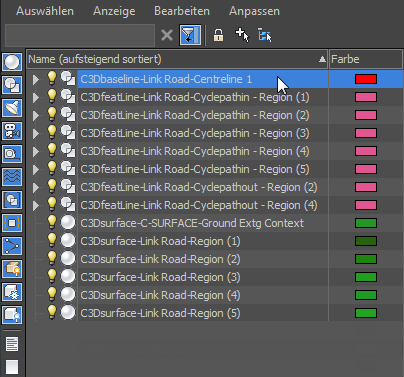
- Wählen Sie im Szenen-Explorer die Mittellinie der Straße C3Dbaseline-Link Road-Centreline 1.
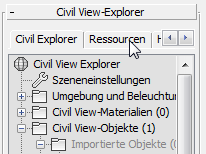
- Klicken Sie im Civil View Explorer, um die Registerkarte "Ressourcen" anzuzeigen.
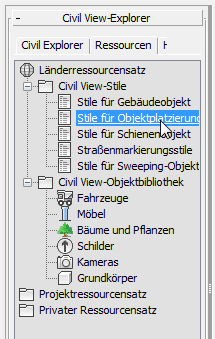
- Klicken Sie in der Hierarchie der Registerkarte "Ressourcen", um die Stile für Objektplatzierung zu markieren.
- 3ds Max öffnet ein Explorer-Rollout, das die gespeicherten Objektplatzierungsstile anzeigt.
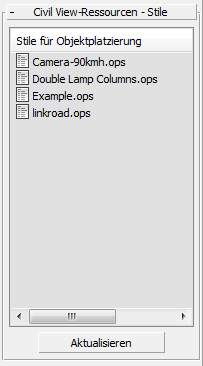
- Im Rollout "Civil View-Ressourcen - Stile" Liste "Stile für Objektplatzierung" klicken Sie mit der rechten Maustaste auf den Eintrag Camera-90kmh.ops, und wählen Sie aus dem Kontextmenü "Stil auf ausgewählte Kontur(en) anwenden".
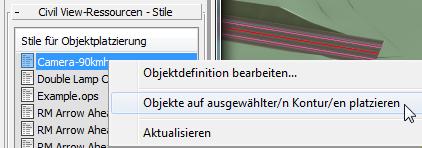
3ds Max fügt der Szene eine animierte Kamera hinzu. Wenn Sie den Zeitschieber bewegen, können Sie sehen, wie sich das Kameraobjekt entlang der Straße bewegt.
Wechseln Sie das Ansichtsfenster auf die Kameraansicht:
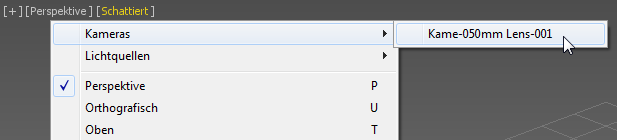
- Klicken Sie mit der rechten oder linken Maustaste auf "Richtungsansichtsfenster: Beschriftung" (gegenwärtig "[Perspektive]"), und wählen Sie im Menü die Option "Kameras" Came-050mm Lens-001.
Im Ansichtsfenster wird nun der Blickwinkel der Kamera angezeigt.
Wiedergeben der Animation:
- Klicken Sie in den Animations-Steuerelementen unten rechts im 3ds Max-Fenster auf
 (Animation abspielen).
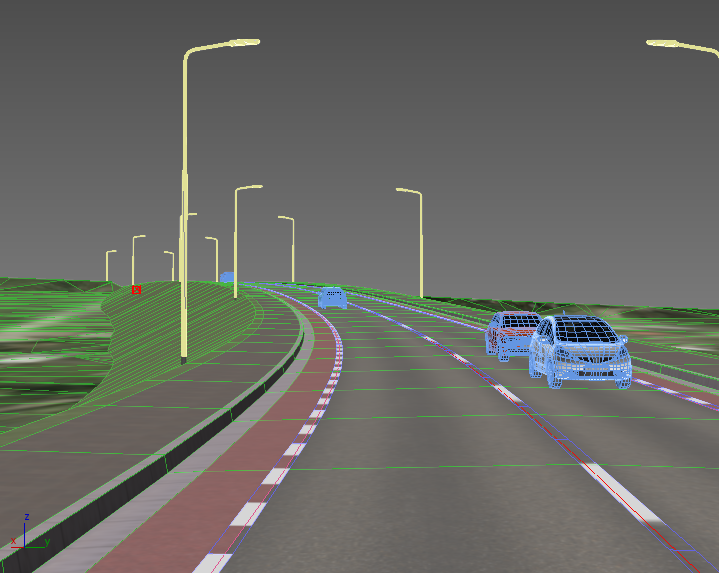
Die Ansicht bewegt sich entlang der Straße, leicht nach unten auf den Verkehr und die Landschaft gerichtet.
Wenn Sie sich die Anzeige angesehen haben, klicken Sie auf
 (Animation stoppen) (dieselbe Schaltfläche).
Tipp: Wenn Sie die Civil View-Animation oder einen Teil davon rendern möchten, verwenden Sie Civil View Explorer "Umgebung und Beleuchtung" "Tageslicht", um der Szene ein Tageslichtsystem hinzuzufügen.
(Animation stoppen) (dieselbe Schaltfläche).
Tipp: Wenn Sie die Civil View-Animation oder einen Teil davon rendern möchten, verwenden Sie Civil View Explorer "Umgebung und Beleuchtung" "Tageslicht", um der Szene ein Tageslichtsystem hinzuzufügen.
Speichern der Arbeit:
- Speichern Sie die Szene als my_roadway_camera.max.
Sie können einen Teil der gerenderten Animation im folgenden Video wiedergeben.
Anmerkung: Um zufriedenstellende Beleuchtungsstärken zu erhalten, wurde eine logarithmische Belichtungssteuerung vor dem Rendern der Animation zu der Szene hinzugefügt.
Zusammenfassung
In diesem Lehrgang haben Sie gesehen, wie Sie Civil View für folgende Zwecke verwenden können:
- Importieren von Geometrie aus einer AutoCAD Civil 3D VSP3D-Datei.
- "Drapieren" eines Luftbilds auf der Grundebene, um einen visuellen Kontext für die Visualisierung zu schaffen.
- Verwenden von Sweeping-Objektstilen zum Erstellen von Brücken.
- Verwenden von Straßenmarkierungsstilen zum Erstellen und Anpassen von Straßenmarkierungen.
- Verwenden von Objektplatzierungsstilen, um Bibliotheksobjekte zu lokalisieren und die Visualisierung mit Straßenausstattungen (Straßenlaternen und Verkehrszeichen), animierten Fahrzeugen und einer animierten Kamera auszurüsten.
Civil View-Stile können gespeichert und wiederverwendet werden. Sie können auch den Civil View Explorer zum Suchen nach Objekten, Ändern einiger allgemeiner Szeneneinstellungen einschließlich Umgebungseinstellungen, und lokales Bearbeiten von Objektattributen verwenden.