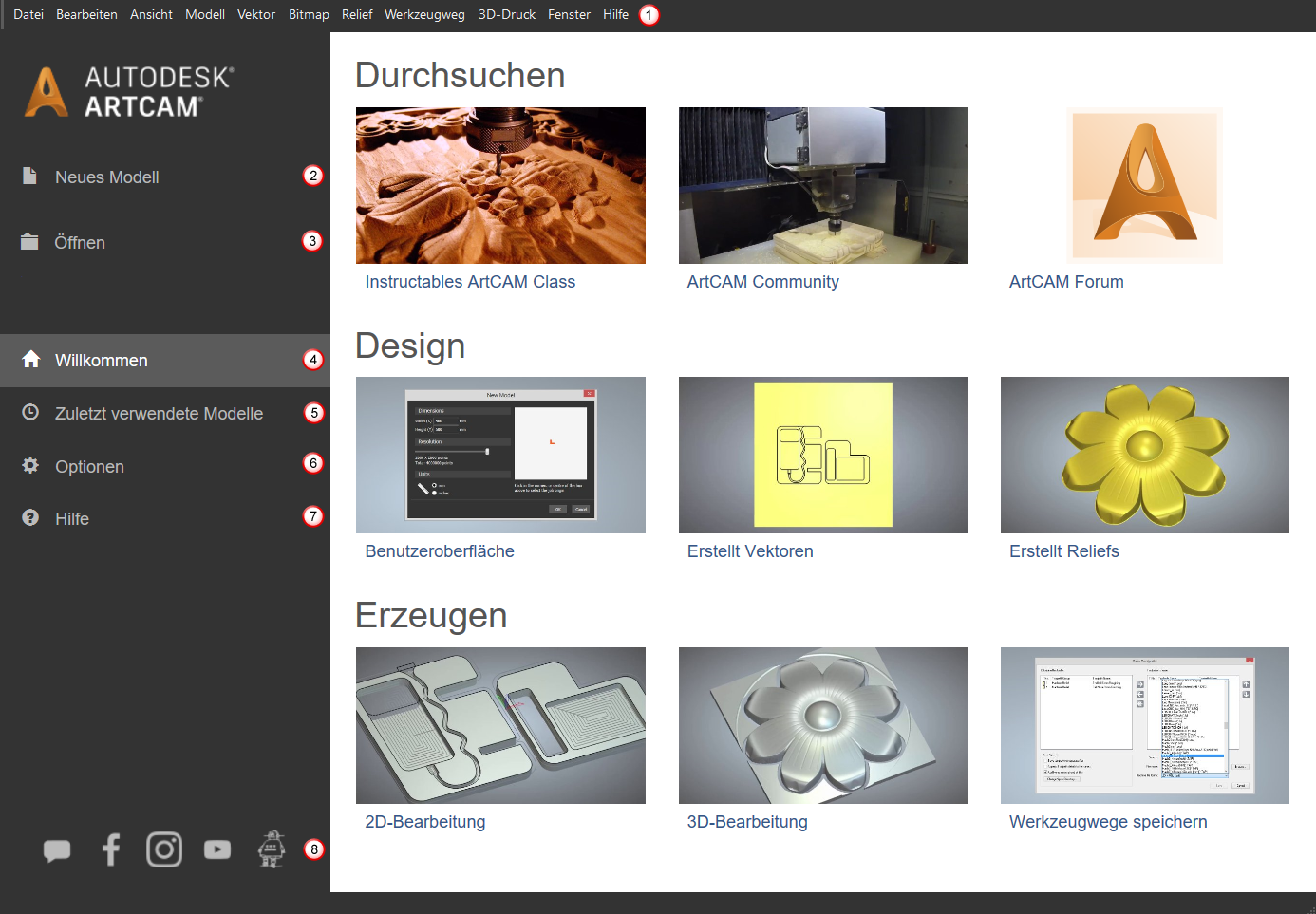
Um ArtCAM zu starten, doppelklicken Sie auf das Symbol Autodesk ArtCAM 2018  auf dem Desktop oder wählen Sie Autodesk ArtCAM 2018 im Start-Menü oder Startbildschirm von Windows aus. Der ArtCAM-Startbildschirm wird angezeigt, zum Beispiel:
|
Bereich |
Beschreibung |
|---|---|
|
|
Die Menüleiste befindet sich am oberen Rand des Hauptfensters. Klicken Sie auf einen Eintrag, um eine Liste mit Optionen anzeigen zu lassen. Anmerkung: Die meisten Menüoptionen werden nur dann aktiv, wenn innerhalb eines Modells gearbeitet wird. Die Verfügbarkeit einiger Menüoptionen hängt von der jeweiligen Lizenz ab.
|
|
|
Klicken Sie auf Neues Modell, um ein neues Modell erstellen. Der Modellbildschirm wird angezeigt. |
|
|
Klicken Sie auf Öffnen, um ein bestehendes Modell zu öffnen. |
|
|
Klicken Sie auf Willkommen, um auf Online-Ressourcen über ArtCAM zuzugreifen. |
|
|
Klicken Sie auf Zuletzt verwendete Modelle, um die letzten vier Dateien aufzulisten, mit denen Sie gearbeitet haben. Klicken Sie auf eine Miniaturansicht einer Datei, um diese zu öffnen. |
|
|
Klicken Sie auf Optionen, um die Einstellungen und Standards für ArtCAM festzulegen. |
|
|
Klicken Sie auf Hilfe, um auf die Hilfe für ArtCAM zuzugreifen. |
|
|
Klicken Sie auf ein Symbol, um im Internet weitere Informationen zu ArtCAM abzurufen. |


