In dieser Übung projizieren Sie MV-Blöcke und 3D-Polylinien von der Draufsicht auf Querprofilpläne.
Es können eine Vielzahl unterschiedlicher AutoCAD- und AutoCAD Civil 3D-Objekte in einen Querprofilplan projiziert werden. Lineare Objekte, z.B. 3D-Polylinien und Elementkanten, werden jedoch als Symbol dargestellt, das die Position des Punkts angibt, an dem das Objekt die Querprofillinie im Plan kreuzt.
Projizieren von Objekten auf mehrere Querprofilpläne
- Öffnen Sie die Datei Section-Project-Objects.dwg im Ordner der Zeichnungen für Übungslektionen.
In zwei Ansichtsfenstern in der Zeichnung werden ein vorgeschlagener 3D-Profilkörper und eine Reihe von Querprofilplänen angezeigt. Entlang des 3D-Profilkörpers werden mehrere andere Objekte angezeigt:
- Rote Polylinien seitlich des 3D-Profilkörpers stellen den 3D-Profilkörper Grunderwerbsgrenze dar.
- Eine blaue Polylinie rechts vom 3D-Profilkörper stellt einen Zaun dar.
- AutoCAD-Blöcke, mit denen Strommasten dargestellt werden, werden rechts vom 3D-Profilkörper angezeigt.
- MV-Blöcke, die eine Baumreihe darstellen, werden links vom 3D-Profilkörper angezeigt.
- Klicken Sie auf
 Finden.
- Wählen Sie im oberen Ansichtsfenster einen der Querprofilpläne aus.
Das Dialogfeld Objekte in mehrere Querprofilpläne projizieren wird angezeigt. Unter Projektionsregeln können Sie den Abstandsbereich für die zu projizierenden Objekte angeben.
- Wählen Sie unter Projektionsregeln die Option Nach Entfernung.
Diese Option gibt an, dass die Objekte, die sich in einer bestimmten Entfernung vor oder nach einer Querprofillinie befinden, projiziert werden.
- Geben Sie für Entfernung davor und Entfernung danach den Wert 50 ein.
- Deaktivieren Sie in der Tabelle unter Name alle Kontrollkästchen mit Ausnahme von Blöcke und 3D-Polylinien
- Legen Sie in der Zeile Blöcke die folgenden Parameter fest:
- Stil: Projection Without Exaggeration
- Höhenoptionen: DGM3D-Profilkörper - (1) DGM - (1)
- Beschriftungsstil: Offset and Elevation
- Legen Sie in den Zeilen Blöcke und 3D-Polylinien die folgenden Parameter fest:
- Stil: Projection Without Exaggeration
- Höhenoptionen: DGMUrgelände
- Beschriftungsstil: Offset and Elevation
- Klicken Sie auf OK.
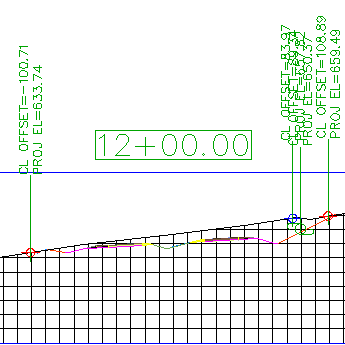
Die 3D-Polylinien werden in den Querprofilplänen angezeigt. Mit den Beschriftungen werden der Versatz und die Höhe angegeben, bei denen jedes Objekt projiziert wird.
- Zoomen Sie im unteren Ansichtsfenster in den Bereich zwischen den Stationen 7 + 00.00 und 13 + 00.00.
Prüfen Sie an den Querprofillinien SL-07, SL-08, SL-12 und SL-13 die Nähe der Strommastenblöcke. Sie haben eine Entfernung von 50 Fuß als Projektionsentfernung festgelegt, was bedeutet, dass angegebene Objekte, die sich innerhalb von 50 Fuß von einer Querprofillinie befinden, projiziert werden.
Beachten Sie im oberen Ansichtsfenster, dass ein Strommastenblock im Querprofilplan 13+00.00 nicht angezeigt wird. In diesem Querprofilplan werden keine Strommastenblöcke angezeigt, da keiner innerhalb von 50 Fuß vor oder nach der Querprofillinie vorhanden ist.
Projizieren von Objekten auf einen Querprofilplan
- Schwenken und zoomen Sie im oberen Ansichtsfenster, bis Sie das Querprofil 13+00.00 sehen.
- Klicken Sie auf Registerkarte Finden.
- Wählen Sie im unteren Ansichtsfenster den MV-Block, der eine Struktur im Querprofil 13+00 darstellt.
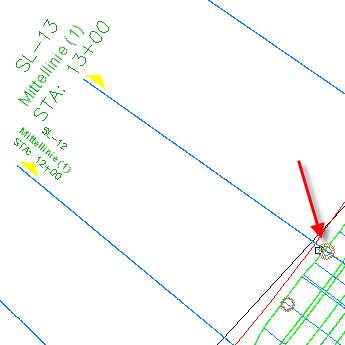
- Drücken Sie die EINGABETASTE.
- Klicken Sie im oberen Ansichtsfenster auf den Querprofilplan 13+00.
- Klicken Sie im Dialogfeld Objekt im Querprofilplan projizieren in jeder Spalte auf
 <alle festlegen>, um die folgenden Parameter festzulegen:
- Stil: Projection Without Exaggeration
- Höhenoptionen: DGMUrgelände
- Beschriftungsstil: Offset and Elevation
- Klicken Sie auf OK.
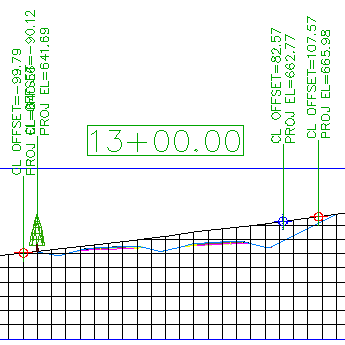
Der Block wird auf dem Querprofilplan angezeigt.
Bearbeiten der Höhe eines projizierten Objekts
- Klicken Sie im oberen Ansichtsfenster auf das blaue Symbol, das die Höhe des Zauns angibt.
Wenn Sie das Symbol im Querprofilplan auswählen, wird die blaue 3D-Polylinie im Plan hervorgehoben.
- Klicken Sie auf den Griff
 . Ziehen Sie den Griff herunter, um die Höhe der 3D-Polylinie zu ändern.
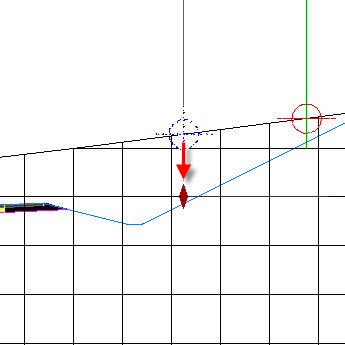
Wenn Sie klicken, um den Griff zu platzieren, erhalten Sie eine Benachrichtigung, dass die Höhenoption für die Polylinie in Manuell geändert wird. Mit dieser Option können Sie einen Höhenwert für ein Objekt an der aktuellen Station festlegen. Der Höhenwert wird im aktuellen Querprofilplan verwendet, der Wert wirkt sich jedoch nicht auf das Objekt in der Draufsicht aus.
- Klicken Sie im Dialogfeld Aufgabe auf Nein.
- Drücken Sie ESC.
- Wählen Sie den Querprofilplan 13+00 aus. Klicken Sie mit der rechten Maustaste. Wählen Sie Eigenschaften für Querprofilplan.
Die Registerkarte Lageplandaten wird auf der Registerkarte Querprofilplan-Eigenschaften angezeigt. Mit den Steuerelementen auf dieser Registerkarten können Sie die zum Projizieren von Objekten in den Querprofilplan verwendeten Parameter ändern.
Anmerkung:Wie bei anderen AutoCAD Civil 3D-Beschriftungen können Sie die Beschriftungsparameter ändern, indem Sie die gewünschte Beschriftung auswählen und dann die kontextabhängige Registerkarte Beschriftungen in der Multifunktionsleiste verwenden.
- Wählen Sie im Dialogfeld Querprofilplan-Eigenschaften auf der Registerkarte Lageplandaten unter
 3D-Polylinien die Zeile 3D-Polylinie - 23.
Beachten Sie, dass beim Auswählen der Zeile das entsprechende Objekt sowohl im Plan als auch in den Querprofilplänen hervorgehoben wird.
- Ändern Sie in der Spalte Höhenoptionen den Wert in
 DGM3D-Profilkörper - (1) DGM - (1).
- Wiederholen Sie die Schritte 6 und 7, um die Höhe von
 MV-BlöckeEastern White Pine- 21 in einen Verweis auf 3D-Profilkörper - (1) DGM - (1) zu ändern.
- Klicken Sie auf OK.
Beachten Sie, dass das Zaunsymbol und der Baum im Querprofilplan sich jetzt auf der Höhe des 3D-Profilkörper-DGM befinden.
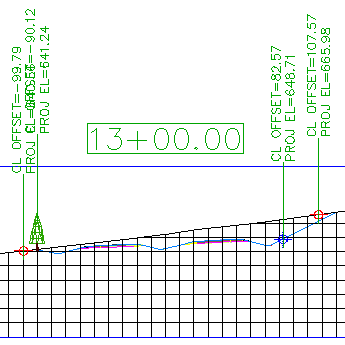
In den folgenden Schritten ändern Sie die Höhe des Baum- und Zaunsymbols, damit sie der Höhe des 3D-Profilkörper-DGM entsprechen.
Projizieren eines Objekts an einer anderen Station
- Schwenken Sie im unteren Ansichtsfenster, bis Sie die Querprofillinien SL-3 und SL-8 sehen können.
- Klicken Sie auf Registerkarte Finden.
- Wählen Sie im unteren Ansichtsfenster die Blöcke aus, die Bäume an SL-3 und SL-8 darstellen.
- Drücken Sie die EINGABETASTE.
- Klicken Sie im oberen Ansichtsfenster auf den Querprofilplan 13+00.
- Klicken Sie im Dialogfeld Objekt im Querprofilplan projizieren in jeder Spalte auf <alle festlegen>, um die folgenden Parameter festzulegen:
- Stil: Projection Without Exaggeration
- Höhenoptionen: DGM3D-Profilkörper - (1) DGM - (1)
- Beschriftungsstil: Offset and Elevation
- Klicken Sie auf OK.
Der Baum wird auf dem Querprofilplan angezeigt. Zwei Punkte sind offensichtlich:
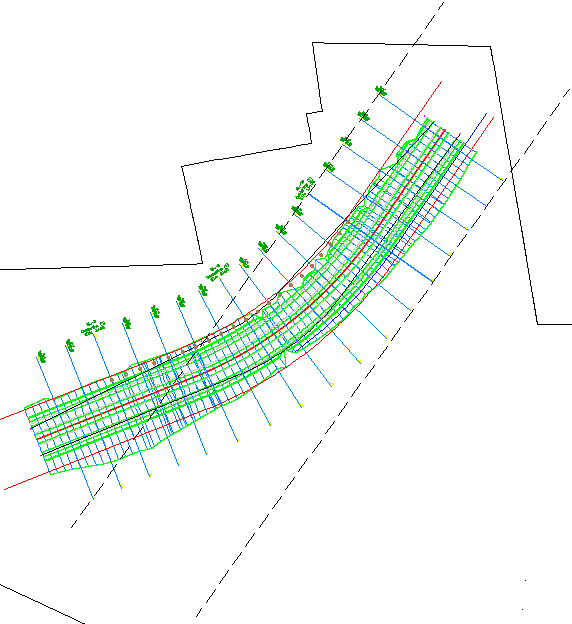
- Nur einer der Blöcke wurde auf den Querprofilplan projiziert. Objekte in einem Gebiet können nur in einen Querprofilplan projiziert werden, wenn sich das Objekt innerhalb der senkrechten Streifenbreite bei der angegebenen Querprofillinie befindet. Der Block bei SL-3 wurde nicht auf den Querprofilplan projiziert, da der Blockversatzwert größer als der senkrechte Streifen ist, der von SL-13 umfasst wird. Die schwarzen, gestrichelten Linien im folgenden Bild verdeutlichen die Querprofilliniengrenzen bei SL-13.
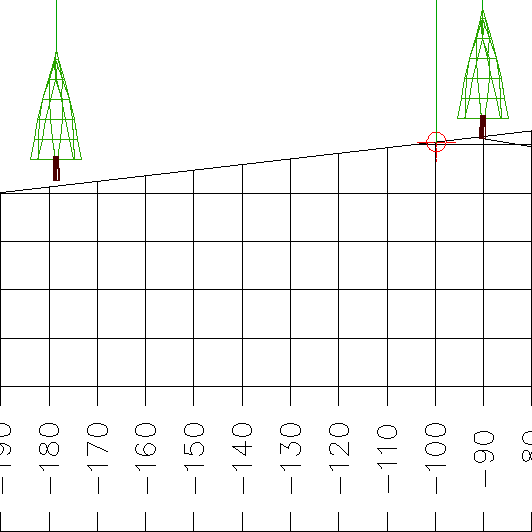
- Der Block von SL-8 wird auf einer Höhe angezeigt, die über dem DGM zu liegen scheint. Der Block wird auf der DGM-Höhe projiziert, auf der er sich tatsächlich befindet, und nicht auf der DGM-Höhe der aktuellen Querprofillinie. Der Versatzwert in der Beschriftung entspricht jedoch dem Versatzwert des Objekts an der aktuellen Querprofillinie.
- Nur einer der Blöcke wurde auf den Querprofilplan projiziert. Objekte in einem Gebiet können nur in einen Querprofilplan projiziert werden, wenn sich das Objekt innerhalb der senkrechten Streifenbreite bei der angegebenen Querprofillinie befindet. Der Block bei SL-3 wurde nicht auf den Querprofilplan projiziert, da der Blockversatzwert größer als der senkrechte Streifen ist, der von SL-13 umfasst wird. Die schwarzen, gestrichelten Linien im folgenden Bild verdeutlichen die Querprofilliniengrenzen bei SL-13.
Weitere Untersuchung: Untersuchen Sie die Stileinstellungen, die für projizierte Objekte verfügbar sind. Projizierte Objektstile befinden sich im Projektbrowser auf der Registerkarte Einstellungen in der Sammlung AllgemeinMehrzweckstileProjektionsstile. Beschriftungsstile für projizierte Objekte befinden sich im Projektbrowser auf der Registerkarte Einstellungen in der Sammlung QuerprofilplanBeschriftungsstilProjektion.
Eine Fortsetzung dieser Übungslektion finden Sie unter Übung 2: Hinzufügen einer Querprofilplan-Neigungsbeschriftung.