In dieser Übung erstellen Sie einen 3D-Profilkörperquerschnitt mit Übergängen.
Erstellen einer Querschnittsbasislinie
- Öffnen Sie die Datei Corridor-2a.dwg im Ordner der Zeichnungen für Übungslektionen.
- Klicken Sie auf Registerkarte
 Finden.
 - Geben Sie in das Dialogfeld Querschnitt erstellen unter Name den Namen Transition ein. Klicken Sie auf OK.
- Wenn in der Befehlszeile die Eingabeaufforderung "Position der Querschnittsbasislinie angeben" angezeigt wird, klicken Sie auf einen Punkt in der Zeichnung, um den Querschnitt einzufügen.
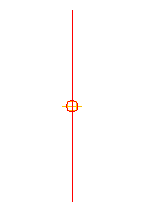
Die Querschnittsbasislinie wird im Ansichtsfenster vergrößert. Sie sollte wie folgt aussehen:
Hinzufügen eines Fahrspur-Querschnittsbestandteils
- Falls die Werkzeugpalette mit den Querschnittsbestandteilen nicht angezeigt wird, klicken Sie auf Registerkarte Start Gruppe Paletten Werkzeugpaletten Finden.
- Klicken Sie in der Werkzeugpalette mit der rechten Maustaste auf die Steuerleiste der Werkzeugpalette. Klicken Sie auf Civil - Britische Querschnittsbestandteile.
- Klicken Sie auf die Registerkarte Basis.
- Klicken Sie auf
 ÜbergangsspurBasis.
 - Geben Sie in der Palette Eigenschaften unter ERWEITERT, die folgenden Parameter an:
- Seite: Rechts
- Vorgabe Breite: 14.0000
- Tiefe: 1.0000
- Übergang: Versatz und Höhe ändern
- Klicken Sie in der Zeichnung auf den Symbolpunkt auf der Querschnittsbasislinie.
Es wird eine sich 14 Fuß nach rechts ausdehnende Fahrspur mit einer Neigung von -2 % und einer Tiefe von 1 Fuß gezeichnet.
Hinzufügen eines Bordstein- und Rinnstein-Querschnittsbestandteils
- Klicken Sie in der Werkzeugpalette auf
 BordRinnsteinBasis.
 - Geben Sie in der Palette Eigenschaften unter ERWEITERT, die folgenden Parameter an:
- Seite: Rechts
- Rinnstein Breite: 1.2500
- Klicken Sie in der Zeichnung auf den Symbolpunkt am oberen rechten Rand der Fahrspur, um den Bord- und Rinnstein zu zeichnen.
Hinzufügen eines Gehweg-Querschnittsbestandteils
- Klicken Sie in der Werkzeugpalette auf
 GehwegBasis.
 - Geben Sie in der Palette Eigenschaften unter ERWEITERT, die folgenden Parameter an:
- Seite: Rechts
- Puffer Breite 1: 2.0000
- Puffer Breite 2: 3.0000
- Klicken Sie in der Zeichnung auf den Symbolpunkt an der oberen Rückseite des Bordsteins, um den Gehweg und seine Pufferzonen hinzuzufügen.
Hinzufügen eines Graben-Querschnittsbestandteils
- Klicken Sie in der Werkzeugpalette auf
 BöschungEinschnittGrabenBasis.
 - Geben Sie in der Palette Eigenschaften unter ERWEITERT, die folgenden Parameter an:
- Seite: Rechts
- Abtrag: 3.000:1
- Klicken Sie in der Zeichnung auf den Symbolpunkt am äußeren Rand der Pufferzone des äußeren Gehwegs, um den Abtrag/Auftrag hinzuzufügen.
Hinzufügen eines Übergangsspur-Querschnittsbestandteils
- Klicken Sie in der Werkzeugpalette auf ÜbergangsspurBasis.
- Geben Sie auf der Palette Eigenschaften unter ERWEITERT die folgenden Parameter an:
- Seite: Links
- Vorgabe Breite: 12.0000
- Tiefe: 1.0000
- Übergang: Neigung beibehalten, Versatz ändern
- Klicken Sie in der Zeichnung auf den Symbolpunkt auf der Querschnittsbasislinie. Es wird eine sich 12 Fuß nach links ausdehnende Fahrspur mit einer Neigung von -2 % und einer Tiefe von 1 Fuß gezeichnet.
Spiegeln der Querschnittsbestandteile außerhalb der rechten Fahrspur
- Drücken Sie die ESC-Taste, um den Modus zur Querschnittsbestandteilplatzierung zu beenden.
- Wählen Sie in der Zeichnung auf der rechten Seite des Querschnitts die Querschnittsbestandteile Bordstein, Gehweg und Böschungsfuß aus. Klicken Sie mit der rechten Maustaste. Klicken Sie auf Spiegeln.
- Klicken Sie auf den Symbolpunkt an der oberen linken Kante der Übergangsspur, um ein Spiegelbild der Querschnittsbestandteile Bordstein, Gehweg und Böschungsfuß zu zeichnen.
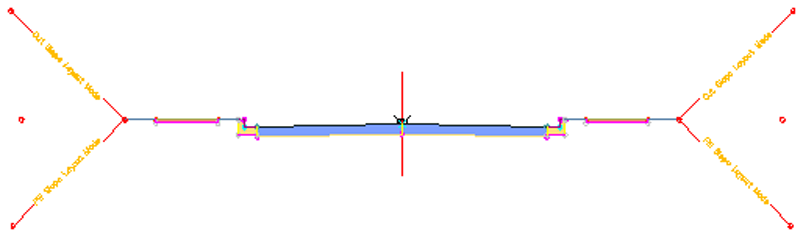
Die Querschnittsbestandteile werden auf der linken Seite des Querschnittssymbols angezeigt.
Durch den Befehl Spiegeln wird ein Spiegelbild der ausgewählten Querschnittsbestandteile erzeugt. Alle Querschnittsbestandteil-Parameter werden beibehalten, mit Ausnahme des Parameters für Seite.
Anmerkung:Die Parameter der gespiegelten Querschnittsbestandteile sind nicht dynamisch verknüpft. Wenn Sie einen Parameterwert für ein Querschnittsbestandteil auf der einen Seite der Querschnittsbasislinie ändern, wird diese Änderung nicht auf der anderen Seite angewendet.
Der fertiggestellte Querschnitt sieht wie folgt aus:
Eine Fortsetzung dieser Übungslektion finden Sie unter Übung 2: Erstellen eines 3D-Profilkörpers mit einer Übergangsspur.