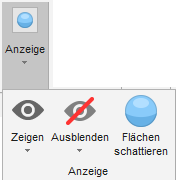
Anstatt von Symbolleisten und Menüoptionen weist FeatureCAM nun ein Menüband auf, das ein klares visuelles Layout bietet und Übereinstimmung mit anderen Autodesk Produkten gewährleistet.

Über dem Menüband wird eine neue Schnellzugriffsleiste angezeigt, dank der Sie schnell Standardfunktionen wie Speichern und Rückgängig ohne Einsatz des Menübands ausführen können.
Registerkarten
Wählen Sie eine Registerkarte aus, um sie zu aktivieren und die Schaltflächen auf dieser Registerkarte anzuzeigen:
- Datei — Führen Sie auf Dateien bezogene Aktionen wie Speichern und Importieren aus.
- Anfang — Programmieren Sie ein Bauteil vom Anfang bis zum Ende.
- Konstruktion — Legen Sie Geometrie, Profile, Flächen und Volumen an.
- Features & Fertigung — Erstellen Sie Features und ändern Sie diese, legen Sie Bearbeitungsattribute und Werkzeugdetails fest.
- Ansicht — Steuern Sie die Ansicht des Bauteils und stellen Sie die Ansichtsoptionen ein.
- Add-Ins — Setzen Sie Add-Ins ein und verwalten Sie diese.
Schaltflächen
Bewegen Sie den Cursor über eine Schaltfläche, um eine QuickInfo mit weiteren Informationen zu dieser Schaltfläche anzuzeigen.
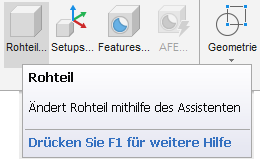
Menüschaltflächen
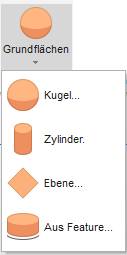
Menüschaltflächen beinhalten mehrere Schaltflächen.
- Klicken Sie auf den oberen Bereich einer Menüschaltfläche, um die angezeigte Schaltfläche zu verwenden.

- Klicken Sie in den unteren Bereich einer Menüschaltfläche und wählen Sie eine Schaltfläche aus der Liste aus, um die angezeigte Schaltfläche zu wechseln.
Schaltflächengröße
Die Anpassung der Schaltflächengröße hängt von der Breite des FeatureCAM-Fensters ab:
- Großes Fenster
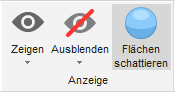
- Kleines Fenster
- Sehr kleines Fenster