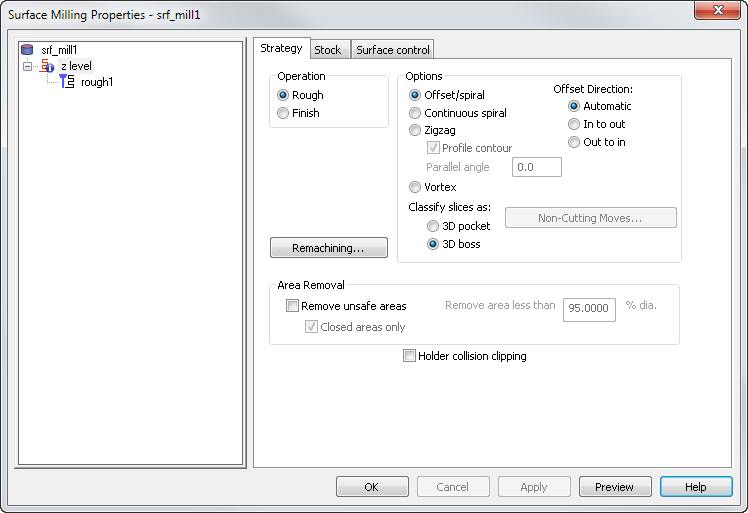
Geben Sie den Stil des Werkzeugwegs an. Wenn Sie die Option Zickzack auswählen, wird das Bauteil im Rasterstil mit einer optionalen Kontur um jeden Z-Schnitt geschruppt (wählen Sie optional die Option Profilkontur aus).
Der Wert kann überall zwischen -360 und 360 Grad liegen, der Standardwert ist 0,0. Ein positiver Wert dreht entgegen dem Uhrzeigersinn von der Hauptachse und ein negativer Wert dreht im Uhrzeigersinn von der Achse.
|
X parallel, Parallelwinkel 20
|
Y parallel, Parallelwinkel 20
|
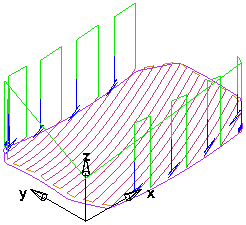
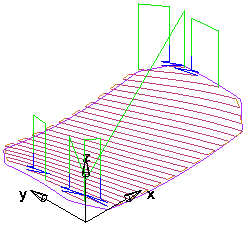
- Wenn Sie den Winkel auf 90 in einer X-parallelen Operation einstellen, entsteht daraus effektiv eine Y-parallele Operation.
- Wenn Sie den Winkel auf 180 einstellen, werden die Werkzeugwege von der gegenüberliegenden Seite des Bauteils geschnitten. Eine X-parallele Operation mit dem eingestellten Winkel auf 0 beginnt an der minimalen Y-Koordinate. Mit dem Winkel auf 180 eingestellt, beginnen die Werkzeugwege an der maximalen Y-Koordinate.
Kontinuierlich spiralförmig - Wählen Sie diese Option aus, um das Werkzeug in einer kontinuierlichen, sanften Spiralbewegung zu bewegen und die Werkzeuglast zu verringern.
Vortex - Ein Versatz-Werkzeugweg, der fast die gesamte Zeit mit dem angegebenen Schneidevorschub bearbeitet wird. Der optimale Werkzeugeingriffswinkel wird nie überschritten, indem komplizierte Werkzeugwegsegmente durch Trochoide ersetzt werden. Dies funktioniert gut bei massiven Hartmetall-Werkzeugen.
Offsetrichtung:
- Automatisch - Das Werkzeug schneidet in einer fortlaufenden radialen Bewegung von der Außen- zur Innenseite des Rohteils. Dies ist die vorgabemäßige Einstellung.
- Innen nach außen - Das Werkzeug taucht in das Rohteil ein und schneidet nach außen.
- Außen nach innen - Das Werkzeug schneidet von der Außen- zur Innenseite des Rohteils. Das Werkzeug schneidet den Umriss der Flächen und bearbeitet große Bereiche zum Schluss.
Leerwege — Klicken dieser Schaltfläche zeigt den Vortex Leerwege-Dialog an, in dem Sie bestimmen können, ob die Vorschubrate bei Leerwegen für Vortex-Werkzeugwege zurückgenommen oder erhöht werden soll.
Nachbearbeitung - Klicken Sie auf diese Schaltfläche, um das Dialogfeld Optionen zur Schruppnachbearbeitung in der Z-Ebene zu öffnen.
Bereichsentfernung
Unsichere Bereiche entfernen - Mit dieser Option werden kleine Werkzeugwegsegmente entfernt, um bei Verwendung von nicht mittigen Schneidwerkzeugen eine Werkzeugbeschädigung zu vermeiden. Bei der Bearbeitung kleiner Taschen wird durch das Entfernen kleiner Segmente verhindert, dass die mittige, nicht schneidende Unterseite des Werkzeugs das nicht zu bearbeitende Material berührt. Durch die Entfernung unsicherer Segmente wird die Bearbeitung beschränkter Bereiche durch kleine Bewegungen des Schneidwerkzeugs herausgefiltert.
Bereiche löschen, die kleiner sind als - Mit dieser Option werden Segmente entfernt, die kleiner sind als der eingegebene Prozentsatz des Werkzeugdurchmessers, es sei denn, sie umgrenzen ein Insel-Feature.
Nur geschlossene Bereiche - Wählen Sie diese Option aus, um Segmente in geschlossenen Bereichen zu entfernen, die kleiner als der Grenzwert sind.
Halter-Kollisionsfreischnitt — Kappt den Werkzeugweg an der Position, an der der Halter oder der Schaft mit der Bauteiloberfläche, Prüffläche oder dem unbearbeiteten Rohteil kollidieren. Begrenzt den Werkzeugweg an der Position, an der Halter oder der Schaft mit der Bauteiloberfläche, Prüffläche oder dem unbearbeiteten Bauteil kollidieren. Ist diese Option ausgewählt, werden die Attribute Halterabstand und Schaftabstand auf der Fräsen-Registerkarte für die Operation angezeigt.
Beispiel für Bereichsentfernung beim Schruppen in der Z-Ebene:
Diese Stirnlampen-Gussform hat zwei Hohlräume, die bis in sehr kleine Taschen herunter reichen:
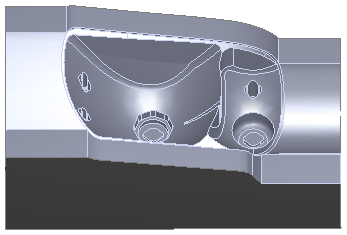
Dies ist eine Ausschnitts-Ansicht einer 3D Simulation, bei der Unsichere Bereiche entfernen nicht ausgewählt worden ist:
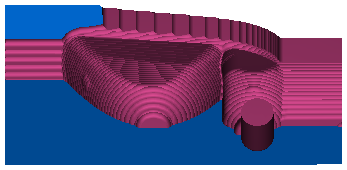
Die Böden der Taschen sind kaum größer als der Werzeugdurchmesser, und dr Werkzeugweg bewegt sich in diesen Bereichen kaum. Der nicht-zentrale Schneidebereich des Werkzeugs kann das Material am Boden der Taschen nicht schneiden.
Dies ist die Simulation mit Unsichere Bereiche entfernen ausgewählt und Bereiche löschen, die kleiner sind als auf 80% des Werkzeugdurchmessers eingestellt:
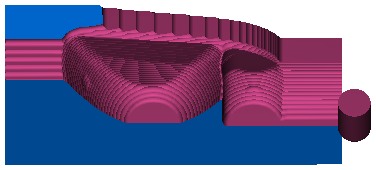
Die zwei kleineren Taschenbereiche werden von dem Werkzeugweg entfernt. Dies schützt das Werkzeug und verhindert Schäden.