Mit der Funktion Bodengröße ändern können Sie die Bodengröße durch Ziehen der Begrenzungen manuell ändern. Wenn Sie auf Bodengröße ändern klicken, werden an den Ecken und Mittelpunkten der Bodenkanten Griffe angezeigt. Wenn Sie einen Griff ziehen, wird in einem Eingabefeld der Wert für die Bodenabmessungen angezeigt.
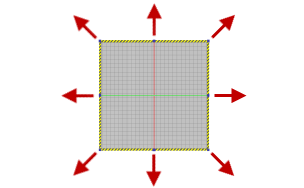
Die neue Bodengröße wird im Dialogfeld Boden-/Rastereinstellungen gespeichert. Wenn die Option Größe anpassen aktiviert ist, wirken sich die Änderungen, die mit der Funktion Bodengröße ändern vorgenommen werden, auch auf die Einstellungen für die Mindestbodengröße aus.
Wählen Sie Boden neu positionieren, wenn Sie den Boden entlang der X-, Y- oder Z-Achse verschieben möchten. Am Nullpunkt (0,0,0) der Factory-Grundfläche wird ein Koordinatensystem-Symbol eingeblendet. Klicken Sie auf den X-, Y- oder Z-Teil des Koordinatensystem-Symbols, und ziehen Sie den Boden in die gewünschte Richtung.
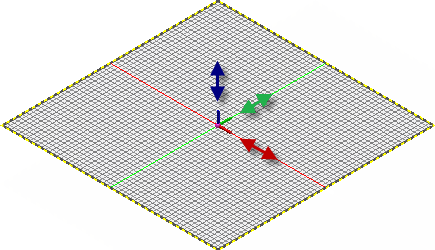
In der exponierten Anzeige (HUD) können Sie auch einen genauen Translationswert eingeben.
Verwenden Sie Bodengröße ändern, um die Bodengröße durch Ziehen der Begrenzungen zu ändern. Ändern Sie die Erhebung der Z-Achse für den Boden, indem Sie den kugelförmigen Griff am Ursprung der Factory-Grundfläche ziehen.
-
 Klicken Sie in der Multifunktionsleiste auf
Registerkarte Factory
Klicken Sie in der Multifunktionsleiste auf
Registerkarte Factory
 Gruppe Optionen
Bodengröße ändern
. An den Ecken und Mittelpunkten der Bodenkanten werden Griffe angezeigt.
Gruppe Optionen
Bodengröße ändern
. An den Ecken und Mittelpunkten der Bodenkanten werden Griffe angezeigt. - Ziehen Sie den Griff einer Ecke oder eines Mittelpunkts, um die Bodengröße zu ändern. Die Bodengröße wird in einem Eingabefeld angezeigt, dessen Wert aktualisiert wird, während Sie den Griff ziehen. Sie können in das Eingabefeld aber auch direkt einen Wert für die Bodengröße eingeben.
- Klicken Sie mit der rechten Maustaste, und wählen Sie im Kontextmenü die Option Ausgeführt, um die neue Bodengröße zu übernehmen und den Befehl zu beenden.
- Drücken Sie ESC, oder klicken Sie mit der rechten Maustaste, und wählen Sie im Kontextmenü Abbruch [Esc], um den Wert für den Boden auf die ursprüngliche Größe zurückzusetzen und den Befehl zu beenden.
Verwenden Sie Boden neu positionieren, um die X-, Y- oder Z-Position des Bodens zu ändern.
 Klicken Sie in der Multifunktionsleiste auf
Registerkarte Factory
Gruppe Optionen
Boden neu positionieren
.
Klicken Sie in der Multifunktionsleiste auf
Registerkarte Factory
Gruppe Optionen
Boden neu positionieren
. - Ein Koordinatensystem-Symbol wird an der Ursprungsposition 0,0,0 der Factory-Grundfläche angezeigt.
- Klicken Sie auf die X-, Y- oder Z-Achse der Dreiergruppe, um den Boden in die entsprechende Richtung zu verschieben. Sie können den Boden dynamisch entlang der Achse ziehen, oder geben Sie einen genauen Versatzwert in der Exponierten anzeige (HUD) ein.
- Klicken Sie mit der rechten Maustaste, und wählen Sie im Kontextmenü die Option Ausgeführt, um die neue Bodenposition zu übernehmen und den Befehl zu beenden.
- Drücken Sie ESC, oder klicken Sie mit der rechten Maustaste, und wählen Sie im Kontextmenü Abbruch [Esc], um den Wert für den Boden auf die ursprüngliche Position zurückzusetzen und den Befehl zu beenden.