Richten Sie Autodesk Vault Professional für die Arbeit mit Factory Design ein, und richten Sie Objektbibliotheken ein.
Weitere Informationen zu den Funktionen von Vault finden Sie in der Online-Hilfe zu Vault.
Schritt 1: Vorbereiten von Autodesk Data Management Server (ADMS)
Ein Administrator verwaltet über die Konsole den Dateispeicher und die Datenbanken für den Vault-Server. Über die Konsole können Sie Tresore erstellen und verwalten, Daten sichern und wiederherstellen, Datenbanken verschieben und andere Verwaltungsaufgaben ausführen.
In diesem Abschnitt werden zwei Szenarien behandelt: Erstellen eines Factory-Tresors und Importieren einer Factory-Tresorkonfiguration in einen vorhandenen Tresor.
Erstellen eines Factory-Tresors
Erstellen eines Tresors für Factory-Inhalte:
- Wählen Sie im Windows®-Startmenü die Optionen Alle Programme
 Autodesk Autodesk Data Management Autodesk Data Management Server Console.
- Melden Sie sich bei der ADMS-Konsole an.
- Klicken Sie mit der rechten Maustaste auf den Vault-Ordner, und wählen Sie Erstellen.
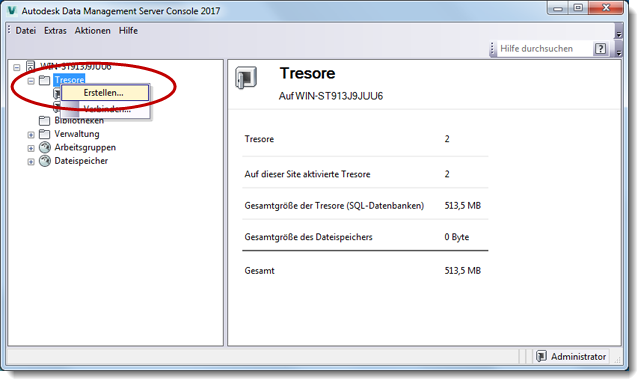
- Geben Sie den Namen für den neuen Tresor ein.
- Wählen Sie Konfiguration verwenden, und wählen Sie dann Factory aus der Dropdown-Liste Konfiguration aus.
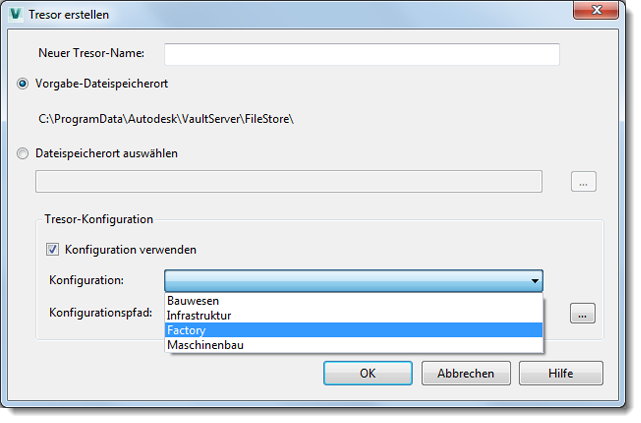
- Klicken Sie auf OK.
Importieren einer Factory-Tresorkonfiguration in einen vorhandenen Tresor
- Melden Sie sich bei der ADMS-Konsole an.
- Öffnen Sie den Ordner Tresore, und suchen Sie den Tresor, aus dem Sie die Konfiguration importieren möchten.
- Klicken Sie mit der rechten Maustaste auf den Tresor, und wählen Sie Konfiguration importieren.
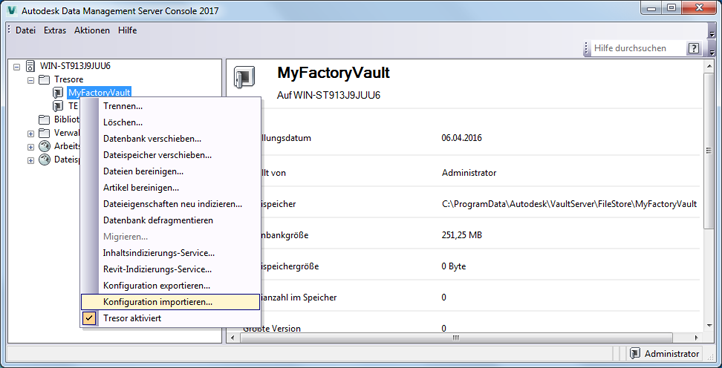
- Wechseln Sie in den ADMS-Ordner, und wählen Sie FACTVault.cfg.
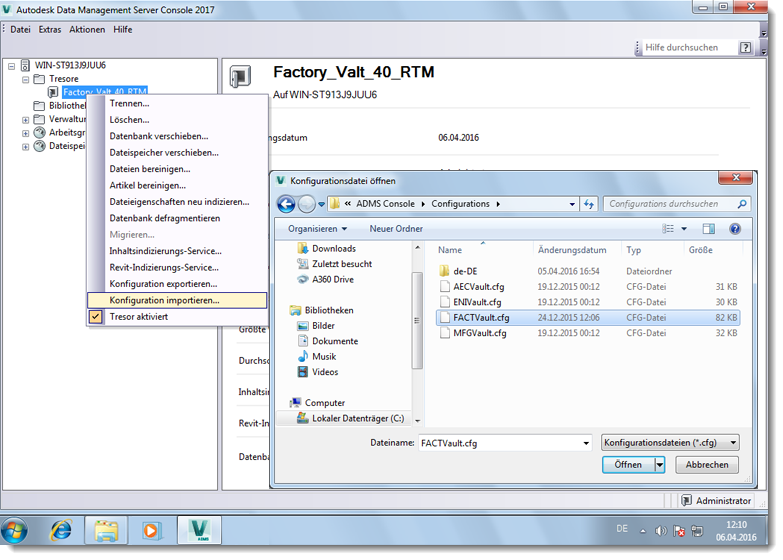
- Klicken Sie auf Öffnen.
Schritt 2: Einrichten der Vault-Objektbibliothek
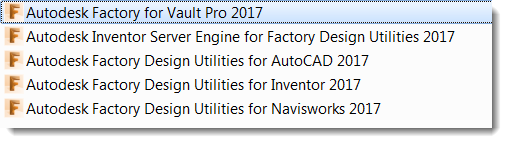
Führen Sie die folgenden Schritte zum Einrichten eines Vault-Ordners als Factory-Objektbibliothek aus:
- Öffnen Sie Autodesk Vault Professional.
- Melden Sie sich beim Factory Vault-Server an.
- Wählen Sie Factory-Konfiguration im Dropdown-Menü Extras.
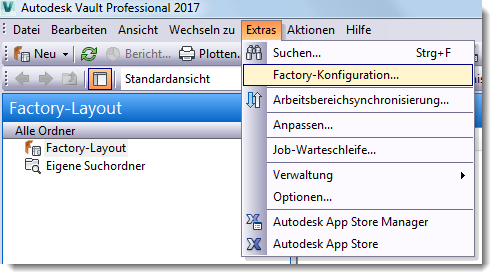
Die in diesem Tresor definierten Bibliotheken werden angezeigt:
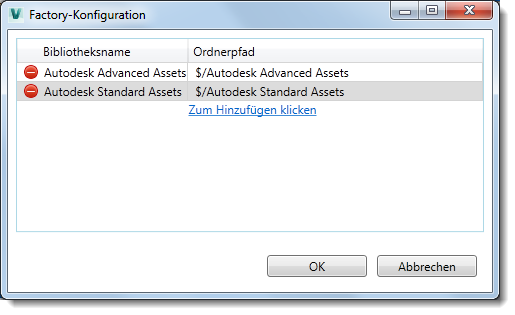
- Klicken Sie auf Zum Hinzufügen klicken, um eine Bibliothek hinzuzufügen.
- Wählen Sie einen vorhandenen Ordner aus, oder erstellen Sie einen Ordner.
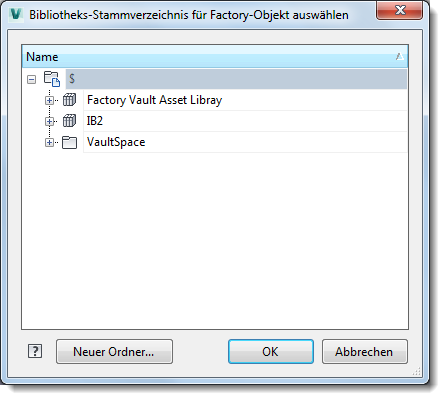
- Klicken Sie auf OK.
Der Ordner wird nun in der Liste Factory-Konfiguration angezeigt.
Wenn Sie neben dem Namen einer Bibliothek auf
 klicken, wird die Bezeichnung der Factory-Objektbibliothek aus dem Ordner entfernt. Es werden jedoch keine Ordner oder Dateien aus dem Tresor entfernt.
Schritt 3: Festlegen der Rollen und Berechtigungen für die Vault-Datenbank
Zum Einchecken von Factory-Layout-Dateien und zum Publizieren/Aktualisieren von Factory-Objekten in der Bibliothek in Vault müssen Factory-Benutzern die folgenden Rollen zugewiesen sein:
- Benutzerdefiniertes Objekt: Editor (Ebene 1)
- Dokument-Editor (Ebene 1)
- Dokumentverwaltung (Ebene 2)
Weitere Informationen zum Zuweisen von Rollen finden Sie in der Online-Hilfe zu Vault unter Benutzer, Gruppen und Rollen.
Sie können optional Ordnermitgliedschaften festlegen, um zu steuern, wer Zugriff auf die Ordner hat und welche Aktionen in einem Ordner ausgeführt werden können. Vorgabemäßig sind den Ordnern keine Mitglieder zugeordnet, d. h. alle Benutzer haben Zugriff auf alle Ordner. Anweisungen finden Sie in der Online-Hilfe zu Vault unter Festlegen von Mitgliedschaften in Ordnern.